IPTV Smarters
IPTV Smarters Pro Tipps: EPG, Catch-up, Multiscreen und Kindersicherung
Jonas Becker · Streaming-Redakteur bei Kaufen IPTV 4K
Veröffentlicht am · aktualisiert am · 10 Min. Lesezeit
IPTV Smarters Pro kann mehr als Live-TV: Multiscreen zeigt bis zu vier Sender gleichzeitig, Catch Up holt Sendungen nach, das Schloss-Symbol sperrt Kategorien per PIN und unter Settings → External Players bindest du VLC oder MX Player ein. Jedes Multiscreen-Fenster belegt dabei eine eigene Verbindung deines Abos.
IPTV Smarters Pro Multiscreen, Catch-up, Kindersicherung und externe Player gehören zu den Funktionen, die viele Nutzer nie öffnen, obwohl sie den Alltag deutlich bequemer machen. Hier findest du zu jeder Funktion den Menüpfad, die Voraussetzungen und die typischen Stolperfallen. Die Menüs sind englisch beschriftet und unterscheiden sich je nach Gerät und Version leicht, darauf weisen wir an den passenden Stellen hin.
Welche Funktionen von IPTV Smarters Pro kennen die wenigsten?
Neben Live-TV, Filmen und Serien steckt in IPTV Smarters Pro eine Reihe von Komfortfunktionen, die du über Dashboard und Settings erreichst.
Die wichtigsten auf einen Blick:
| Funktion | Menüpfad | Wofür |
|---|---|---|
| Multiscreen | Dashboard → Multi-Screen (je nach Version) | mehrere Sender gleichzeitig |
| EPG laden | Install EPG beim ersten Login, später in den Settings | Programmführer mit Sendungstiteln |
| Catch-up | Dashboard → Catch Up → Kategorie → Sender → Datum | verpasste Sendungen nachholen |
| Kindersicherung | Schloss-Symbol auf dem Dashboard | Kategorien per PIN sperren |
| Externer Player | Settings → External Players → Add Player | Formate, die der eigene Player nicht kann |
| Favoriten | langer Druck auf einen Sender | eigene Senderliste |
| Inhalte aktualisieren | Settings → Refresh contents | neue Filme und Serien laden |
Wie funktioniert Multiscreen in IPTV Smarters Pro?
Mit Multiscreen teilst du den Bildschirm in bis zu vier Fenster und startest in jedem einen eigenen Sender, ideal für Sport am Samstag.
So gehst du vor:
- Öffne auf dem Dashboard Multi-Screen. In manchen Versionen findest du die Funktion im Bereich Live-TV.
- Wähle ein Layout mit zwei, drei oder vier Fenstern.
- Tippe auf ein leeres Fenster und wähle Kategorie und Sender.
- Wiederhole das für die übrigen Fenster.
- Der Ton kommt aus dem Fenster, das gerade markiert ist.
Auf welchen Geräten gibt es Multiscreen?
Multiscreen ist nicht in jeder Ausgabe von IPTV Smarters Pro enthalten, Umfang und Fensterzahl hängen von Plattform und Version ab.
Grob gilt:
- Auf Android-Handys, Tablets und Android TV findest du die Funktion am häufigsten.
- Auf Fire TV hängt es von der installierten Version ab.
- Fehlt der Punkt auf dem Dashboard, bietet deine Version kein Multiscreen.
- Starke Geräte wie eine Nvidia Shield schaffen mehr Fenster flüssig als günstige Sticks.
Wie viele Verbindungen braucht Multiscreen?
Jedes Fenster im Multiscreen ist ein eigener Stream und belegt deshalb eine eigene Verbindung deines Abos.
Das bedeutet:
- Mit einem Abo für ein Gerät läuft genau ein Fenster ohne Fehlermeldung.
- Ab dem zweiten Fenster erscheint sonst Max connections reached.
- Für zwei Sender gleichzeitig brauchst du ein Abo mit zwei Verbindungen, etwa IPTV für 2 Geräte.
- Dieselbe Rechnung gilt, wenn zwei Personen auf verschiedenen Fernsehern schauen.
Multiscreen ruckelt: Was hilft?
Vier Streams gleichzeitig vervielfachen den Datenbedarf, deshalb stößt Multiscreen schneller an Grenzen von WLAN und Gerät.
So bleibt das Bild stabil:
- Verbinde das Gerät per LAN-Kabel oder nutze 5-GHz-WLAN.
- Plane pro HD-Fenster mindestens 10 bis 15 Mbit/s ein.
- Verzichte zur Hauptsendezeit am Abend auf vier Fenster.
- Günstige Sticks schaffen oft nur zwei Fenster flüssig.
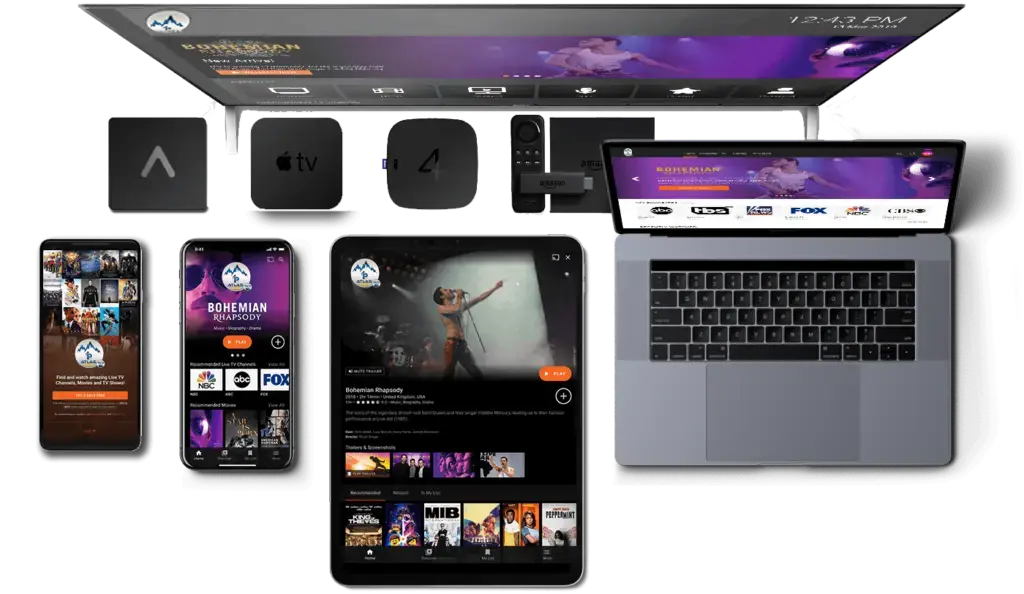
EPG in IPTV Smarters Pro laden und aktualisieren
Der Programmführer kommt bei einem Xtream-Login automatisch, du musst ihn nur einmal installieren und gelegentlich neu laden.
So gehst du vor:
- Bestätige beim ersten Login die Abfrage Install EPG. Eine eigene Adresse brauchst du mit Xtream nicht.
- Warte ein bis zwei Minuten, bis Sendungstitel erscheinen.
- Fehlen Daten, lade den EPG in den Einstellungen neu. Der Punkt heißt je nach Version etwas anders.
- Lass die App alle 24 bis 48 Stunden aktualisieren, nicht stündlich. Zu häufige Updates bremsen die App aus.
EPG-Zeiten stimmen nicht
Laufen Programmführer und Sendung um eine oder mehrere Stunden auseinander, passt die Zeitzone nicht zum Programmführer.
So korrigierst du es:
- Stelle Datum, Uhrzeit und Zeitzone des Geräts auf automatisch.
- Hilft das nicht, öffne in den Einstellungen den EPG-Zeitversatz, oft als Time Shift beschriftet.
- Verschiebe den Wert in Ein-Stunden-Schritten, bis die laufende Sendung zur Uhrzeit passt.
Filme und Serien aktualisieren
Neue Filme und Folgen erscheinen erst, wenn die App ihre Inhalte neu vom Server lädt.
So holst du sie:
- Settings → Refresh contents lädt Live-TV, Filme und Serien neu.
- Auf dem Dashboard helfen außerdem Download Movies und Download Series.
- Fehlen Staffeln oder Poster, prüfe, ob du mit Xtream Codes statt M3U eingeloggt bist.
Sendungen nachholen: Catch-up in IPTV Smarters Pro
Catch-up spielt vergangene Sendungen ab, setzt aber einen Xtream-Login und ein Archiv auf dem Server für den jeweiligen Sender voraus.
So nutzt du es:
- Öffne auf dem Dashboard Catch Up.
- Wähle eine Kategorie und dann einen Sender. Sender mit Archiv tragen ein Uhr- oder Rückspul-Symbol.
- Wähle das Datum und tippe auf die Sendung.
- Spule im Player wie bei einem Film vor und zurück.
Wie weit das Archiv zurückreicht, legt der Server je Sender fest, oft sind es 24 bis 48 Stunden.
Catch Up bleibt leer
Ein leerer Bereich Catch Up hat fast immer mit dem Login oder dem Programmführer zu tun, nicht mit der App selbst.
Prüfe der Reihe nach:
- Bist du mit Xtream Codes eingeloggt? Mit einem M3U-Link fehlt das Archiv meist.
- Zeigt der Programmführer Sendungstitel? Ohne EPG findet Catch Up keine Einträge.
- Hat der Sender überhaupt ein Uhr- oder Rückspul-Symbol?
- Stimmen Zeitzone und EPG-Zeitversatz, damit die richtige Sendung startet?
Kindersicherung in IPTV Smarters Pro einrichten
Mit der Kindersicherung sperrst du einzelne Kategorien bei Live-TV, Filmen und Serien hinter einer vierstelligen PIN.
So gehst du vor:
- Tippe auf dem Dashboard auf das Schloss-Symbol für Parental Control.
- Lege ein vierstelliges Passwort fest und bestätige es.
- Wähle den Bereich: Live-TV, Movies oder Series.
- Tippe auf das Schloss neben jeder Kategorie, die gesperrt sein soll.
- Speichere mit Save Categories.
Am PC aktivierst du die PIN zuerst in den Einstellungen, sonst greift die Sperre nicht.
PIN vergessen oder neue Kategorien
Eine vergessene PIN setzt du nur zurück, indem du die App-Daten löschst, danach loggst du dich einfach neu ein.
Das solltest du wissen:
- Daten löschen in den Geräteeinstellungen entfernt PIN, Login und Favoriten.
- Kommen neue Kategorien auf den Server, sind sie nicht automatisch gesperrt. Prüfe die Liste nach größeren Updates.
- Wer bestimmte Kategorien gar nicht sehen will, fragt beim Support nach, ob sie für den Zugang ausgeblendet werden können.
Externen Player verbinden: VLC und MX Player
Ein externer Player wie VLC oder MX Player spielt Formate ab, an denen der eingebaute Player scheitert, etwa bei schwarzem Bild mit Ton.
So richtest du ihn ein:
- Installiere VLC oder MX Player aus dem Store deines Geräts.
- Öffne in IPTV Smarters Pro Settings → External Players → Add Player.
- Wähle VLC oder MX Player und bestätige mit Add.
- Öffne Settings → Player Selection und stelle für Live-TV, Filme oder Serien den externen Player ein.
Am Computer funktioniert das genauso. Wie du VLC dort einbindest, steht in IPTV Smarters Pro auf Windows und Mac.
Decoder richtig einstellen
Der Decoder entscheidet, ob ein Sender flüssig läuft, Hardware ist der Standard und Software die Notlösung.
So stellst du ihn ein:
- In Smarters zuerst den Hardware-Decoder nutzen, er spart Strom und schafft 60 Bilder pro Sekunde.
- Nur bei schwarzem Bild oder fehlendem Ton auf Software umstellen.
- In MX Player unter Settings → Decoder die Optionen HW+ decoder für lokale und Netzwerk-Dateien aktivieren.
- In VLC die Hardware-Beschleunigung testweise auf Deaktiviert oder Voll stellen.
Tonspur und Untertitel wechseln
Bei Filmen mit mehreren Sprachen wechselst du die Tonspur direkt im Player, ohne die Wiedergabe zu beenden.
So geht es:
- Drücke während der Wiedergabe OK oder tippe auf das Bild.
- Wähle das Symbol für Audio oder Untertitel.
- Fehlt die gewünschte Spur, spiele den Film über VLC als externen Player ab.
Favoriten anlegen in IPTV Smarters Pro
Mit Favoriten baust du dir eine eigene Senderliste, damit du nicht jedes Mal durch alle Kategorien blättern musst.
So gehst du vor:
- Öffne Live-TV und markiere einen Sender.
- Drücke lange OK auf der Fernbedienung oder halte den Sender auf dem Handy gedrückt.
- Wähle die Option zum Hinzufügen zu den Favoriten. Die genaue Beschriftung hängt von der Version ab.
- Deine Liste findest du danach als eigene Kategorie Favourites in Live-TV.
Favoriten liegen nur lokal auf dem Gerät. Nach einer Neuinstallation oder auf einem neuen Gerät legst du sie neu an.
Mehrere Zugänge in einer App verwalten
IPTV Smarters Pro kann mehrere Zugänge speichern, zwischen denen du beim Start über die Nutzerliste wechselst.
Das ist praktisch, wenn:
- im Haushalt zwei Abos mit eigenen Zugangsdaten laufen,
- du nach einem Abowechsel alte und neue Daten kurz vergleichen willst.
Einen weiteren Zugang legst du über Add User an, genau wie beim ersten Login.
Aufnahme in IPTV Smarters Pro: Wo gibt es sie?
Eine Aufnahmefunktion bieten nicht alle Ausgaben von IPTV Smarters Pro, prüfe deshalb zuerst, ob dein Player ein Aufnahme-Symbol zeigt.
Wenn es sie gibt, gilt:
- Pro Stunde HD brauchst du etwa 1,5 bis 3 GB Speicher.
- Auf Sticks mit wenig Speicher lohnt sich ein USB-Speicher per OTG-Adapter, sofern das Gerät ihn unterstützt.
- Während einer Aufnahme belegt der Stream eine Verbindung. Für einen zweiten Sender parallel brauchst du eine zweite.
Keine Aufnahme? Catch-up als Alternative
Fehlt die Aufnahmefunktion, holst du viele Sendungen trotzdem nach, sofern der Sender ein Archiv auf dem Server hat.
So gehst du vor:
- Prüfe im Programmführer, ob der Sender ein Uhr-Symbol trägt.
- Öffne die Sendung später über Catch Up, solange sie im Archivzeitraum liegt.
- Reagiert eine Funktion nicht wie beschrieben, hilft die Fehlerübersicht IPTV Smarters Pro funktioniert nicht.
Häufige Fragen
Wie viele Sender zeigt IPTV Smarters Pro im Multiscreen gleichzeitig?
Bis zu vier Sender, je nach Gerät und App-Version. Jedes Fenster ist ein eigener Stream und belegt eine Verbindung deines Abos. Mit einem Abo für ein Gerät läuft deshalb nur ein Fenster stabil, für zwei Fenster brauchst du zwei Verbindungen.
Warum gibt es bei manchen Sendern kein Catch-up?
Catch-up funktioniert nur bei Sendern, für die der Server ein Archiv bereitstellt, und nur mit Xtream-Login. Sender mit Archiv erkennst du an einem Uhr- oder Rückspul-Symbol. Mit einem M3U-Link bleibt der Bereich Catch Up meist leer.
Kann ich in IPTV Smarters Pro Sendungen aufnehmen?
Das hängt von Plattform und Version ab, nicht jede Ausgabe der App bietet eine Aufnahme. Wo es sie gibt, rechne mit 1,5 bis 3 GB Speicher pro Stunde in HD. Willst du während der Aufnahme etwas anderes schauen, brauchst du eine zweite Verbindung.
Werden meine Favoriten auf andere Geräte übertragen?
Nein, IPTV Smarters Pro speichert Favoriten nur lokal auf dem jeweiligen Gerät. Auf einem neuen Gerät loggst du dich mit denselben Zugangsdaten ein und legst die Favoriten neu an. Nach einer Neuinstallation sind sie ebenfalls weg.
Weiterlesen zum IPTV Abo
IPTV Smarters Pro auf Windows und Mac installieren
Sichere Download-Quelle, Apple Silicon oder Intel, Xtream-Login und gute Alternativen für den Computer.
Aktualisiert am
IPTV Smarters Pro funktioniert nicht? Fehler und Lösungen 2026
Login fehlgeschlagen, schwarzes Bild oder keine Sender: jede Fehlermeldung mit Ursache und Lösung.
Aktualisiert am
IPTV Smarters Pro einrichten: Xtream-Login Schritt für Schritt
App laden, mit Xtream Codes einloggen und die Einstellungen setzen, die Ruckeln verhindern. Für jedes Gerät.
Aktualisiert am