IPTV Smarters
IPTV Smarters Pro funktioniert nicht? Fehler und Lösungen 2026
Jonas Becker · Streaming-Redakteur bei Kaufen IPTV 4K
Veröffentlicht am · aktualisiert am · 10 Min. Lesezeit
Wenn IPTV Smarters Pro nicht funktioniert, liegt es meist an falsch eingegebenen Zugangsdaten, einer zu vollen Verbindungszahl, einem Decoder, der den Codec nicht abspielt, oder am Netzwerk. Tippe die Daten von Hand neu ein, schließe die App auf anderen Geräten, wechsle den Decoder und teste über einen Handy-Hotspot.
IPTV Smarters Pro funktioniert nicht, obwohl gestern noch alles lief? In den meisten Fällen steckt kein Defekt dahinter, sondern ein falsches Zeichen im Login, eine belegte Verbindung oder ein Decoder, der mit dem Sender nicht klarkommt. Hier findest du jede typische Fehlermeldung mit Ursache und Lösung, sortiert nach Häufigkeit.
Warum funktioniert IPTV Smarters Pro nicht (mehr)?
Hinter fast jedem Ausfall von IPTV Smarters Pro steckt eine von vier Ursachen: Login, Konto, Netzwerk oder Wiedergabe.
Das bedeutet für deine Fehlersuche:
- Login: Server-URL, Benutzername oder Passwort sind falsch formatiert. Das ist der häufigste Grund.
- Konto: Das Abo ist abgelaufen, eine Verlängerung ist noch nicht auf allen Servern angekommen oder zu viele Geräte laufen gleichzeitig.
- Netzwerk: WLAN-Störungen, eine Drosselung am Abend oder eine Sperre durch den Internetanbieter.
- Wiedergabe: Der Decoder spielt den Codec eines Senders nicht ab, oder die App-Version ist veraltet.
Arbeite die Punkte in dieser Reihenfolge ab, denn so sparst du dir unnötige Neuinstallationen.
IPTV Smarters Pro Fehler: Meldung, Ursache und Lösung
Diese Tabelle ordnet jede typische Meldung von IPTV Smarters Pro einer Ursache und einer konkreten Lösung zu.
Im Überblick:
| Fehlermeldung oder Symptom | Ursache | Lösung |
|---|---|---|
| Authentication failed, Login failed | Tippfehler, falsche Server-URL | Daten von Hand neu eintippen |
| Invalid URL | ganzer M3U-Link oder &output= in der URL | nur Server und Port eintragen |
| Login klappt trotz richtiger Daten nicht | verstecktes Leerzeichen, l statt 1 | Felder leeren, neu tippen |
| Keine Verbindung zum Server | http und https vertauscht | Protokoll wie in der E-Mail |
| Max connections reached | App läuft noch auf anderem Gerät | dort schließen, 5 bis 10 Minuten warten |
| Login scheitert nach Verlängerung | neue Laufzeit noch nicht verteilt | 15 bis 45 Minuten warten |
| 403 Forbidden | Abo abgelaufen oder VPN-Standort | Ablaufdatum prüfen, VPN aus |
| 502 oder 503 | Server kurz überlastet | 10 bis 15 Minuten warten |
| Schwarzes Bild | Decoder passt nicht zum Codec | Hardware und Software tauschen |
| Nur Ton, kein Bild | H.265 oder AC3 nicht unterstützt | VLC oder MX Player als externer Player |
| EPG leer, No information | Cache, Zeitzone, nicht geladen | EPG neu laden, Uhrzeit prüfen |
| Ruckeln, Buffering | WLAN, Drosselung am Abend | LAN, 5 GHz, VPN-Test |
Login failed in IPTV Smarters Pro: Was tun?
Wenn der Login scheitert, liegt der Fehler in neun von zehn Fällen in den Feldern selbst, nicht beim Server.
So gehst du vor:
- Lösche alle Felder und tippe Server-URL, Benutzername und Passwort von Hand neu ein.
- Prüfe Groß- und Kleinschreibung, denn beides zählt.
- Stelle Datum und Uhrzeit des Geräts auf automatisch, eine falsche Uhr lässt den Login scheitern.
- Schließe die App auf allen anderen Geräten.
- Teste über einen Handy-Hotspot, ob dein Heimnetz die Verbindung blockiert.
Ganzer M3U-Link als Server-URL
Der häufigste Einzelfehler: Der komplette M3U-Link landet im URL-Feld, obwohl dort nur Server und Port hingehören.
So sieht es richtig aus:
- Falsch:
http://server.de:8080/get.php?username=abc&password=xyz&type=m3u_plus - Falsch:
http://server.de:8080/player_api.phpoderhttp://server.de:8080/mit Schrägstrich am Ende - Richtig:
http://server.de:8080 - Benutzername und Passwort trägst du in die eigenen Felder ein. Die App hängt den Rest selbst an.
Versteckte Leerzeichen und verwechselte Zeichen
Kopierte Zugangsdaten enthalten oft ein unsichtbares Leerzeichen, und auf dem Fernseher sehen manche Zeichen zum Verwechseln ähnlich aus.
Darauf achtest du:
- Kleines
l, großesIund die Ziffer1lassen sich in vielen TV-Schriften kaum unterscheiden. - Dasselbe gilt für den Buchstaben
Ound die Ziffer0. - Setze den Cursor ans Ende jedes Felds und lösche ein mögliches Leerzeichen.
- Zeigt die App das Passwort mit einem Augen-Symbol an, nutze es zur Kontrolle.
http oder https?
Steht in deiner E-Mail http, muss auch in der App http stehen, denn viele IPTV-Server arbeiten ohne SSL-Zertifikat.
Das bedeutet:
- Übernimm das Protokoll genau so, wie es in deinen Zugangsdaten steht.
- Klappt es trotzdem nicht, probiere die jeweils andere Variante aus.
- Vergiss den Port nicht, etwa
:8080. Ohne Port findet die App den Server oft nicht.
Max connections reached: Zu viele Verbindungen
Diese Meldung erscheint, wenn mehr Geräte gleichzeitig streamen, als dein Abo Verbindungen erlaubt, oder wenn eine alte Sitzung noch offen ist.
So löst du es:
- Schließe IPTV Smarters Pro auf allen anderen Geräten komplett, nicht nur den Player.
- Warte 5 bis 10 Minuten, bis der Server die alte Sitzung beendet.
- Starte die App neu und logge dich ein.
- Schaut deine Familie regelmäßig auf zwei Fernsehern parallel, brauchst du ein Abo mit zwei Verbindungen statt eines zweiten Zugangs.
Abo verlängert, aber IPTV Smarters Pro lädt nicht?
Nach einer Verlängerung braucht das System 15 bis 45 Minuten, bis die neue Laufzeit auf allen Servern angekommen ist.
So prüfst du den Status:
- Warte bis zu 45 Minuten und starte die App dann neu.
- Leere den Cache der App über die Geräteeinstellungen, nicht die Daten.
- Öffne im Browser
http://server.de:8080/player_api.php?username=abc&password=xyzmit deinen Daten. - Lies in der Antwort
exp_datefür das Ablaufdatum undactive_consfür aktive Verbindungen. - Steht dort
authmit dem Wert0, ist das Konto nicht aktiv. Dann hilft nur der Support.
Fehlercodes 403, 404, 502 und 503 in IPTV Smarters Pro
Die Zahlencodes verraten dir, ob das Problem bei deinem Konto, bei der Adresse oder kurzzeitig beim Server liegt.
So liest du sie:
- 403 Forbidden: Das Konto ist abgelaufen, gesperrt oder der Zugriff kommt über einen VPN-Standort in einem anderen Land. Prüfe das Ablaufdatum und schalte das VPN testweise aus.
- 404 Not Found: Server oder Port stimmen nicht, oder ein Sender wurde entfernt. Korrigiere die URL und lade die Inhalte neu.
- 502 oder 503: Der Server ist kurz überlastet oder wird gewartet. Das liegt nicht an deinem Netz. Warte 10 bis 15 Minuten.
Internetanbieter blockiert den Server
Läuft die App über den Handy-Hotspot, aber nicht im Heimnetz, sperrt dein Internetanbieter vermutlich die Adresse oder den Port.
So umgehst du die Sperre:
- Stelle den DNS auf
1.1.1.1und1.0.0.1oder auf8.8.8.8und8.8.4.4um, am besten direkt im Router. - Starte Gerät und App neu.
- Hilft das nicht, nutze ein VPN mit einem Server in deiner Nähe. Es kostet etwa 5 bis 10 Prozent Geschwindigkeit.
Schwarzes Bild oder nur Ton in IPTV Smarters Pro
Schwarzes Bild bei laufendem Ton bedeutet fast immer, dass der Decoder den Codec des Senders nicht abspielt, etwa H.265 oder AC3.
So gehst du vor:
- Öffne die Player-Einstellungen und wechsle den Decoder von Hardware auf Software oder umgekehrt.
- Hilft das nicht, installiere VLC oder MX Player aus dem Store deines Geräts.
- Gehe zu Settings → External Players → Add Player und wähle den Player aus.
- Stelle unter Player Selection für Live-TV oder Filme den externen Player ein.
Bild läuft, aber kein Ton
Fehlender Ton liegt meist an einer Tonspur in AC3 oder an der falschen Spur, nicht an deinem Fernseher.
Das hilft:
- Öffne im Player das Audio-Symbol und wähle eine andere Tonspur.
- Bleibt es still, spiele den Sender über VLC als externen Player ab.
- Läuft der Ton versetzt, korrigiere die Audioverzögerung in VLC in kleinen Schritten.
EPG leer: Programmführer zeigt No information
Ein leerer Programmführer hat meist mit dem Cache, der Zeitzone oder einem M3U-Login ohne EPG-Adresse zu tun.
So bringst du den EPG zurück:
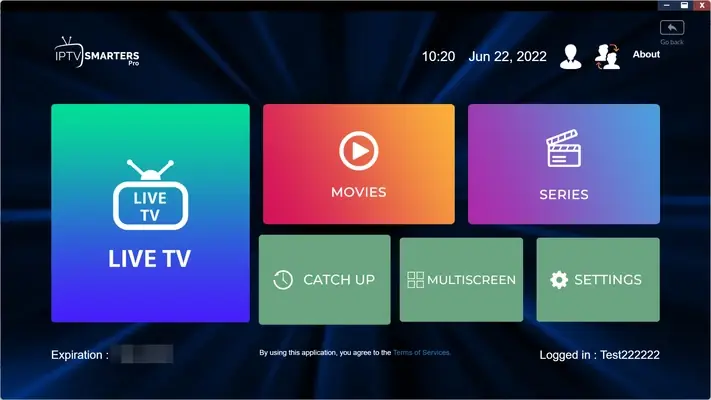
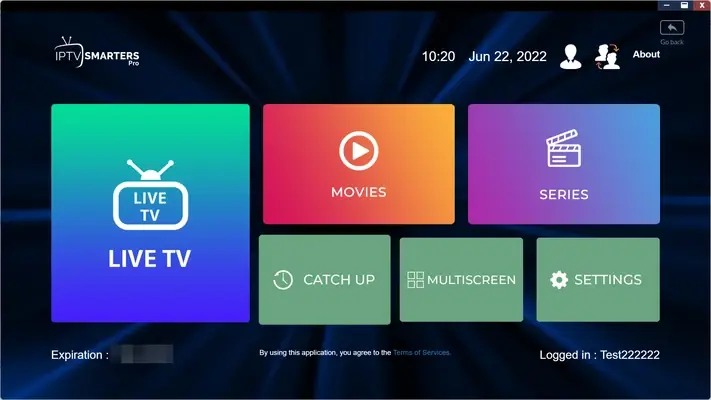
- Melde dich mit Xtream Codes an, denn nur dann kommt der EPG automatisch.
- Lade den Programmführer in der App neu, zum Beispiel über Install EPG oder den Aktualisieren-Punkt in den Einstellungen. Die Bezeichnung unterscheidet sich je nach Version.
- Leere den App-Cache in den Geräteeinstellungen.
- Prüfe, ob Datum, Uhrzeit und Zeitzone des Geräts automatisch gesetzt sind.
- Stimmen die Zeiten um Stunden nicht, verschiebe den EPG-Zeitversatz in Ein-Stunden-Schritten.
IPTV Smarters Pro ruckelt oder puffert
Ruckeln, das nur abends auftritt, kommt fast immer vom Netzwerk: WLAN-Störungen, Drosselung durch den Anbieter oder volle Server.
Mit diesen Tests findest du den Grund:
| Test | Ergebnis | Bedeutung |
|---|---|---|
| VPN einschalten | Ruckeln hört auf | Drosselung durch den Internetanbieter |
| Handy-Hotspot nutzen | Ruckeln hört auf | Problem im Heimnetz oder beim Anbieter |
| Ruckelt überall | bleibt bestehen | Server ausgelastet, Support kontaktieren |
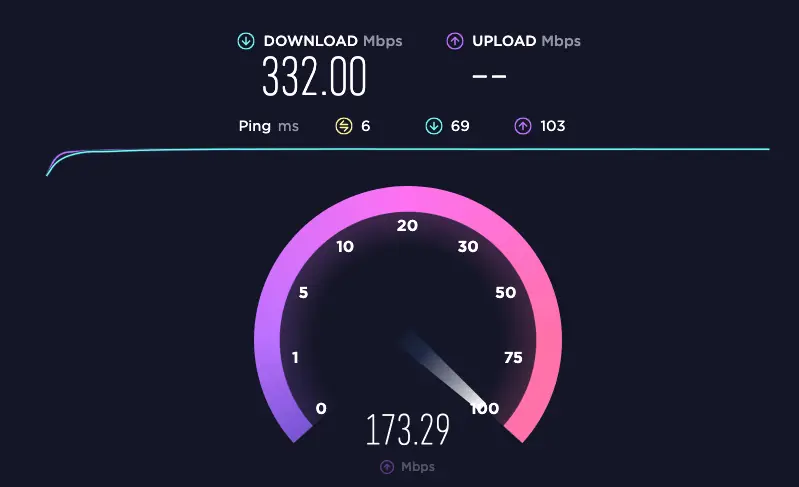
Mach außerdem einen Speedtest am Nachmittag und einen um 21 Uhr. Für HD brauchst du stabil 25 Mbit/s, für 4K 50 Mbit/s.
Schnelle Hilfe gegen Ruckeln
Die meisten Ruckler verschwinden schon mit einer besseren Verbindung zwischen Gerät und Router.
Das bringt am meisten:
- LAN-Kabel statt WLAN, beim Fire TV Stick per Ethernet-Adapter.
- Wenn WLAN, dann 5 GHz statt 2,4 GHz.
- Stream-Format in den Einstellungen von TS auf HLS umstellen, falls deine Version die Option bietet.
- Keine Mehrfachansicht zur Hauptsendezeit, sie verdoppelt den Datenbedarf.
IPTV Smarters Pro stürzt ab oder lädt die Senderliste ewig
Abstürze beim Start und lange Ladezeiten treten vor allem auf günstigen Sticks mit wenig Arbeitsspeicher und großen M3U-Listen auf.
Das schafft Abhilfe:
- Wechsle vom M3U-Login auf Xtream Codes. Die App lädt dann nur die Kategorie, die du gerade öffnest.
- Leere den Cache der App, nicht die Daten, damit dein Login erhalten bleibt.
- Halte auf dem Gerät mindestens 500 MB Speicher frei für den Programmführer.
- Schließe andere Apps im Hintergrund, bevor du Smarters startest.
Wenn nichts hilft: App aktualisieren und neu einrichten
Läuft IPTV Smarters Pro nach allen Tests nicht, ist oft eine veraltete oder beschädigte App-Version schuld.
So gehst du vor:
- Prüfe, ob eine neue Version vorliegt, und installiere sie über die alte. Wie das ohne Datenverlust klappt, zeigt IPTV Smarters Pro APK aktualisieren.
- Hilft das nicht, deinstalliere die App und installiere sie neu.
- Richte den Zugang danach frisch ein, wie in IPTV Smarters Pro einrichten beschrieben.
- Bleibt der Fehler, schreib an support@kaufeniptv4k.com oder öffne ein Ticket unter Mein Konto.
Was du dem Support schicken solltest
Mit ein paar genauen Angaben kann der Support den Fehler meist sofort eingrenzen, statt mehrfach nachzufragen.
Notiere vorher:
- dein Gerät und die App-Version von IPTV Smarters Pro
- den genauen Wortlaut der Fehlermeldung oder ein Foto davon
- ob der Fehler bei allen Sendern auftritt oder nur bei einzelnen
- ob es über den Handy-Hotspot funktioniert
Fallen Sender bei deinem bisherigen Dienst trotz sauberer Einrichtung ständig aus, lohnt sich ein zuverlässiger IPTV Anbieter mit deutschem Support rund um die Uhr.
Häufige Fragen
Warum läuft IPTV Smarters Pro auf dem Handy, aber nicht im WLAN zu Hause?
Dann blockiert sehr wahrscheinlich dein Internetanbieter den Server oder dessen Port. Über mobile Daten läuft die Verbindung über ein anderes Netz. Stelle zuerst den DNS auf 1.1.1.1 oder 8.8.8.8 um. Hilft das nicht, löst ein VPN mit einem Server in deiner Nähe auch Sperren auf IP- oder Port-Ebene.
Muss ich IPTV Smarters Pro neu installieren, wenn nichts mehr geht?
Meist nicht: Erst Cache leeren, dann App neu starten, erst ganz zum Schluss neu installieren. Eine Neuinstallation löscht Favoriten und gespeicherte Nutzer. Halte deshalb deine Zugangs-E-Mail bereit, bevor du die App entfernst.
Wie sehe ich, ob mein IPTV-Abo noch aktiv ist?
In IPTV Smarters Pro zeigt der Bereich Live TV oder das Konto-Menü das Ablaufdatum an. Alternativ rufst du im Browser die Adresse deines Servers mit /player_api.php und deinen Daten auf. Die Antwort enthält exp_date für das Ablaufdatum und max_connections für die erlaubten Verbindungen.
Warum sind Filme und Serien in Smarters leer?
Meist hast du dich per M3U eingeloggt oder die Inhalte wurden noch nicht geladen. Nutze den Login mit Xtream Codes und öffne danach Settings → Refresh contents. Auf dem Dashboard helfen auch die Schaltflächen Download Movies und Download Series.
Weiterlesen zum IPTV Abo
IPTV Smarters Pro einrichten: Xtream-Login Schritt für Schritt
App laden, mit Xtream Codes einloggen und die Einstellungen setzen, die Ruckeln verhindern. Für jedes Gerät.
Aktualisiert am
IPTV Smarters Pro APK: neueste Version sicher installieren und aktualisieren
Woher die neueste Version sicher kommt und wie du sie auf Fire TV und Android installierst und aktualisierst.
Aktualisiert am
IPTV Smarters Pro auf Windows und Mac installieren
Sichere Download-Quelle, Apple Silicon oder Intel, Xtream-Login und gute Alternativen für den Computer.
Aktualisiert am