Probleme lösen
IPTV ruckelt am Abend? 11 Ursachen und schnelle Lösungen
Jonas Becker · Streaming-Redakteur bei Kaufen IPTV 4K
Veröffentlicht am · aktualisiert am · 10 Min. Lesezeit

Ruckelt IPTV nur am Abend, liegt es fast immer am Netz: 2,4-GHz-WLAN, eine abendliche Drosselung beim Internetanbieter oder ein überlasteter Server. Wechsle auf 5 GHz oder Kabel, stell den Puffer auf Mittel und teste mit Hotspot und VPN, wo die Ursache sitzt.
IPTV ruckelt ausgerechnet am Abend, wenn das Spiel läuft oder der Film beginnt, und tagsüber war alles in Ordnung? Dann ist das selten ein Defekt, sondern fast immer ein Engpass im Netz, in der App oder beim Server. Hier findest du die 11 häufigsten Ursachen mit der passenden Lösung, sortiert vom einfachsten Handgriff bis zum Anruf beim Support.
Warum ruckelt IPTV gerade am Abend?
Zwischen 19 und 23 Uhr streamen alle gleichzeitig: Funknetze stören sich, Internetanbieter bremsen und Server bekommen die meiste Last.
Die drei Hauptverdächtigen:
- Dein Heimnetz: Viele Nachbar-Router funken im 2,4-GHz-Band, dein WLAN verliert Datenpakete.
- Dein Internetanbieter: Manche Anbieter drosseln zu Spitzenzeiten große Videoströme.
- Der IPTV-Server: Bei großen Live-Events schauen sehr viele Nutzer denselben Sender.
- Ruckelt es dagegen den ganzen Tag, liegt die Ursache eher bei Gerät, Decoder oder App.

11 Ursachen auf einen Blick: Symptom, Ursache, Lösung
Die Tabelle ordnet jedes typische Symptom seiner wahrscheinlichsten Ursache zu, damit du gezielt an der richtigen Stelle ansetzt.
Der Überblick:
| Symptom | Ursache | Lösung |
|---|---|---|
| Ruckeln im WLAN, am Kabel nicht | 2,4-GHz-Band | 5 GHz oder LAN-Kabel |
| Ruckeln nur in einem Zimmer | Router ungünstig platziert | Router frei aufstellen, Mesh |
| Nur abends, Hotspot läuft | Drosselung beim Anbieter | VPN-Test, Speedtests vorlegen |
| Läuft am Handy, nicht im Heimnetz | DNS-Sperre | DNS 1.1.1.1 oder 8.8.8.8 |
| Schwarzes Bild, Ton läuft | Decoder passt nicht | Hardware auf Software |
| Kurze Aussetzer alle paar Sekunden | Puffer zu klein | Puffer auf Mittel |
| Bild friert bei schwankendem Netz | TS-Format | auf HLS umstellen |
| Ruckeln, wenn andere streamen | Leitung ausgelastet | Geräte begrenzen, HD statt 4K |
| Menüs träge, Bild stockt | Stick zu schwach | Gerät aufrüsten |
| App hängt nach Wochen | Cache voll | Cache leeren, nie Daten |
| Ruckeln überall, auch mit VPN | Server überlastet | Support kontaktieren |
Liegt es an deinem WLAN?
In den meisten Haushalten ist das WLAN der Grund, wenn IPTV ruckelt, vor allem im 2,4-GHz-Band und hinter dicken Wänden.
Prüf zuerst diese Punkte:
- Läuft das Bild mit Kabel stabil, ist das WLAN der Engpass.
- Ein Netzwerkkabel hat weniger als 1 ms Verzögerung und verliert keine Pakete.
- 5-GHz-WLAN liegt meist bei 2 bis 15 ms, mit Schwankungen.
- Gerade bei Live-Sport zählt jede verlorene Sekunde, deshalb ist das Kabel hier die erste Wahl.
2,4-GHz-WLAN statt 5 GHz oder Kabel
Das 2,4-GHz-Band ist am Abend durch Nachbarnetze und Haushaltsgeräte überfüllt, für IPTV nutzt du besser 5 GHz oder ein Kabel.
So gehst du vor:
- Öffne die Netzwerkeinstellungen deines Fernsehers oder Sticks.
- Verbinde dich mit dem 5-GHz-Netz, oft am Zusatz
5Gim Namen erkennbar. - Hat dein Router nur einen Netznamen, trenne die Bänder im Router-Menü.
- Noch besser: Verbinde das Gerät per LAN-Kabel.
- Für den Fire TV Stick gibt es einen offiziellen Ethernet-Adapter.
Der Router steht ungünstig
5-GHz-WLAN ist schnell, verliert aber hinter Beton, Ziegel und Möbeln deutlich an Reichweite, deshalb zählt der Standort.
Das hilft:
- Router frei und erhöht aufstellen, nicht im Schrank oder hinter dem Fernseher.
- Möglichst Sichtverbindung zwischen Router und Abspielgerät.
- Liegen mehrere Wände dazwischen, einen Mesh-Knoten in die Nähe des Fernsehers stellen.
- Bei WLAN den Puffer der App auf Mittel oder Groß setzen.
- Powerline-Adapter oder Repeater nach einem Router-Neustart ebenfalls neu starten.
Drosselt dein Internetanbieter am Abend?
Manche Internetanbieter bremsen große Videoströme zu Spitzenzeiten, das zeigt sich als Ruckeln, das nur abends auftritt.
Typische Anzeichen:
- Tagsüber läuft alles flüssig, ab etwa 19 Uhr nicht mehr.
- Über den mobilen Hotspot deines Handys läuft derselbe Sender stabil.
- Andere Streaming-Dienste laufen weiter, weil sie anders ausgeliefert werden.
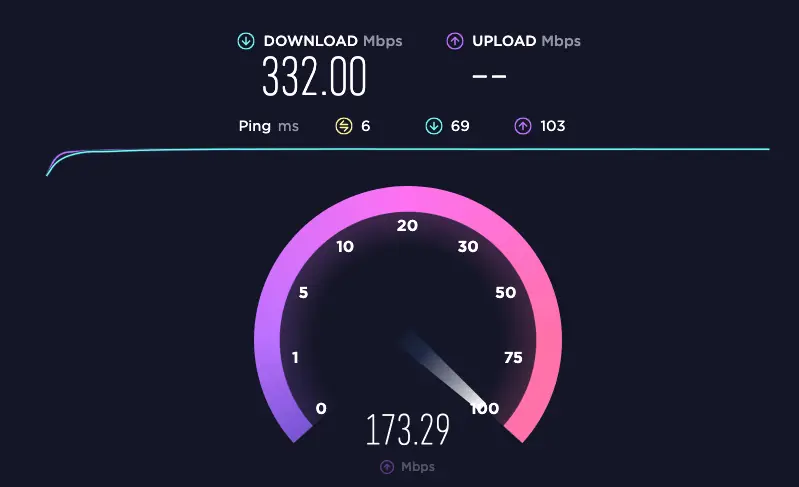
- Der Speedtest am Abend zeigt deutlich weniger Mbit/s als am Nachmittag.
Drosselung erkennen: der VPN-Test
Ein VPN dient hier nur als Diagnose: Läuft das Bild damit plötzlich stabil, bremst dein Internetanbieter den IPTV-Stream.
So testest du:
- Starte zur Spitzenzeit einen Sender, der ruckelt.
- Aktiviere testweise einen VPN mit einem Server in deiner Nähe.
- Läuft das Bild jetzt flüssig, liegt eine Drosselung vor.
- Mach einen Speedtest um 14 Uhr und einen um 21 Uhr auf dem Abspielgerät.
- Leg beide Ergebnisse deinem Internetanbieter vor und frag nach Engpässen in deinem Anschlussbereich.
Der DNS des Anbieters blockiert
Funktioniert IPTV am Handy über Mobilfunk, aber nicht im Heimnetz, filtert oft der DNS-Server deines Internetanbieters.
So stellst du um:
- Öffne die Netzwerkeinstellungen am Router oder direkt am Gerät.
- Wähle bei DNS Manuell.
- Trag
1.1.1.1und1.0.0.1ein oder alternativ8.8.8.8und8.8.4.4. - Speichern und das Gerät neu starten.
Ein öffentlicher DNS hilft nur gegen DNS-Sperren, nicht gegen eine Drosselung.
Stimmen die Einstellungen in deiner IPTV-App?
Ruckelt IPTV auch tagsüber, lohnt der Blick in die App: Decoder, Puffer, Streamformat und Cache machen oft den Unterschied.
Die vier Stellschrauben:
- Decoder: entscheidet, ob Bild und Ton überhaupt sauber laufen.
- Puffergröße: fängt kurze Schwankungen im Netz ab.
- Streamformat: TS oder HLS, je nach Stabilität deiner Leitung.
- App-Cache: hält die App schnell, wenn du ihn regelmäßig leerst.
Decoder: Hardware zuerst
Starte immer mit dem Hardware-Decoder, er schafft 50 und 60 Bilder pro Sekunde flüssig und hält das Gerät kühler.
So gehst du vor:
- In TiviMate: Einstellungen → Wiedergabe → Video-Decoder auf
Hardware. - Schwarzes Bild oder nur Ton: auf
Softwareumstellen. - In MX Player die Variante
HW+testen. - Hilft nichts, VLC oder MX Player als externen Player eintragen.
- Fehlt nur der Ton, den Audio-Decoder auf
Softwareumstellen.
Puffergröße auf Mittel stellen
Ein Puffer auf Mittel gleicht kurze Schwankungen im Netz aus, ohne dass das Umschalten zwischen Sendern spürbar länger dauert.
So stellst du ihn ein:
- In TiviMate Einstellungen → Wiedergabe → Puffergröße öffnen.
- Von
KeineroderKleinaufMittelwechseln. - Nur bei sehr wackligem WLAN
Großwählen, das verlängert das Umschalten um einige Sekunden. - Schaltet die App danach spürbar langsam um, zurück auf
Mittel.
TS oder HLS: das Streamformat
HLS zerlegt den Stream in kleine Stücke und kommt mit schwankender Bandbreite am Abend besser zurecht als TS.
So stellst du um:
- In XCIPTV unter Einstellungen → Player-Einstellungen das Streamformat auf
HLSsetzen. - Beim M3U-Link
output=tsdurchoutput=m3u8ersetzen. - TS startet schneller, HLS läuft bei Engpässen stabiler.
- Nach dem Wechsel die Playlist in der App einmal neu laden.
Der App-Cache ist voll
Nach Wochen ohne Pflege wird die App träge, weil Programmdaten und Vorschaubilder den Cache füllen.
So leerst du ihn richtig:
- Fire TV: Einstellungen → Anwendungen → Installierte Anwendungen verwalten → deine App.
- Android TV: Einstellungen → Apps → deine App.
- Wähle Cache leeren.
- Niemals Daten löschen: Das entfernt Login, Playlists und Favoriten.
Eine veraltete App-Version kann ebenfalls bremsen, wie du sicher aktualisierst, zeigt der Ratgeber zur IPTV Smarters Pro APK.
Ist deine Leitung oder dein Gerät überlastet?
Laufen mehrere Streams, Downloads und Videocalls gleichzeitig, reicht die Leitung am Abend schnell nicht mehr für ein ruhiges Bild.
Typische Bandbreiten-Fresser:
- Ein zweiter Fernseher mit 4K-Stream.
- Spielekonsolen, die Updates laden.
- Cloud-Backups und Videotelefonate.
- Multiview mit mehreren Bildern, das verdoppelt den Bedarf schnell.
- Smartphones, die im Hintergrund Fotos in die Cloud laden.
Zu viele Geräte auf einer Leitung
Rechne mit rund 25 Mbit/s pro HD-Stream und 50 Mbit/s pro 4K-Stream, dazu kommt alles, was sonst im Haushalt läuft.
So entlastest du die Leitung:
- Große Downloads auf die Nacht verschieben.
- Am Abend auf Multiview verzichten.
- Wird es eng, die HD-Version eines Senders statt 4K wählen.
- Im Router dem Fernseher Vorrang geben, falls dein Modell eine Priorisierung anbietet.
- Die genauen Werte für jede Qualitätsstufe zeigt der Ratgeber Internetgeschwindigkeit für IPTV.
Der Stick ist zu alt oder zu schwach
Ältere oder sehr günstige Sticks kommen bei H.265, 4K und großen Programmführern an ihre Grenzen, das Bild stockt dann trotz gutem Netz.
Das hilft:
- Im EPG nur 1 bis 2 vergangene Tage speichern.
- Ungenutzte Kategorien ausblenden.
- Mindestens 500 MB Speicher frei halten.
- Video-Decoder auf Hardware stellen, das entlastet den Prozessor.
- Reicht das nicht, ist ein Gerätewechsel sinnvoll. Welche Modelle sich lohnen, zeigt der Ratgeber zur besten IPTV Box.
Was tun, wenn der Server des Anbieters überlastet ist?
Ruckelt es auch mit Kabel, über den Hotspot und mit VPN, liegt die Ursache beim Server, und dann hilft nur der Support.
So gehst du vor:
- Warte bei Meldungen wie
502oder503etwa 10 bis 15 Minuten. - Probier einen anderen Sender oder eine andere Qualitätsstufe.
- Notiere Uhrzeit, Sender und Gerät.
- Schreib an
support@kaufeniptv4k.comoder öffne ein Ticket im Kundenbereich Mein Konto.
Ein stabiler IPTV Anbieter erkennt solche Engpässe schnell und hilft dir rund um die Uhr auf Deutsch weiter.
Wie beugst du Ruckeln vor dem nächsten Spieltag vor?
Wer vor einem wichtigen Abend fünf Minuten in Netz und App investiert, schaut das Spiel meist ohne einen einzigen Ladekreis.
Deine Checkliste:
- Fernseher oder Stick per Kabel anschließen, sonst 5 GHz nutzen.
- Router und Abspielgerät am Nachmittag einmal neu starten.
- Cache der IPTV-App leeren und die App aktualisieren.
- Puffer auf Mittel, Decoder auf Hardware prüfen.
- Downloads, Updates und Cloud-Backups für den Abend pausieren.
- Auf zweiten Geräten im Haushalt keinen 4K-Stream parallel starten.
So findest du die Ursache in 10 Minuten
Mit drei kurzen Tests grenzt du ein, ob dein WLAN, dein Internetanbieter oder der Server für das Ruckeln verantwortlich ist.
So gehst du vor:
- Kabel-Test: Gerät per LAN anschließen. Läuft es flüssig, war es das WLAN.
- Hotspot-Test: Gerät mit dem Handy-Hotspot verbinden. Läuft es flüssig, liegt es am Heimanschluss.
- VPN-Test: VPN aktivieren. Läuft es flüssig, bremst dein Internetanbieter.
- Ruckelt es bei allen drei Tests, melde dich beim Support.
- Prüf zum Schluss Decoder, Puffer und Cache in der App.
Häufige Fragen
Hilft ein Neustart des Routers, wenn IPTV ruckelt?
Ein Neustart hilft oft kurzfristig, weil der Router dabei Speicher freigibt und sich neu mit dem Netz verbindet. Starte zuerst den Router, warte rund 2 Minuten und schalte dann das Abspielgerät neu ein. Kommt das Ruckeln jeden Abend wieder, steckt eine der Ursachen aus diesem Artikel dahinter.
Warum ruckelt nur ein einziger Sender?
Ruckelt nur ein Sender und alle anderen laufen flüssig, liegt das Problem meist an der Quelle dieses Senders. Probier eine andere Qualitätsstufe desselben Senders, falls vorhanden, und melde den Sender dem Support. An deinem Netz musst du dann nichts ändern.
Brauche ich für IPTV dauerhaft einen VPN?
Nein, für die Fehlersuche ist ein VPN vor allem ein Test. Läuft das Bild mit VPN plötzlich stabil, weißt du, dass dein Internetanbieter am Abend bremst. Dann lohnt sich ein Gespräch mit dem Anbieter, belegt mit Speedtests am Nachmittag und am Abend. Ein VPN kostet außerdem 5 bis 10 Prozent Tempo.
Ruckelt IPTV mit 4K schneller als mit HD?
Ja, ein 4K-Stream braucht mehrere Male so viel Bandbreite wie HD und reagiert deshalb früher auf Engpässe. Rechne mit rund 25 Mbit/s für HD und 50 Mbit/s für 4K. Wird es am Abend eng, läuft die HD-Version eines Senders oft noch flüssig.
Weiterlesen zum IPTV Abo
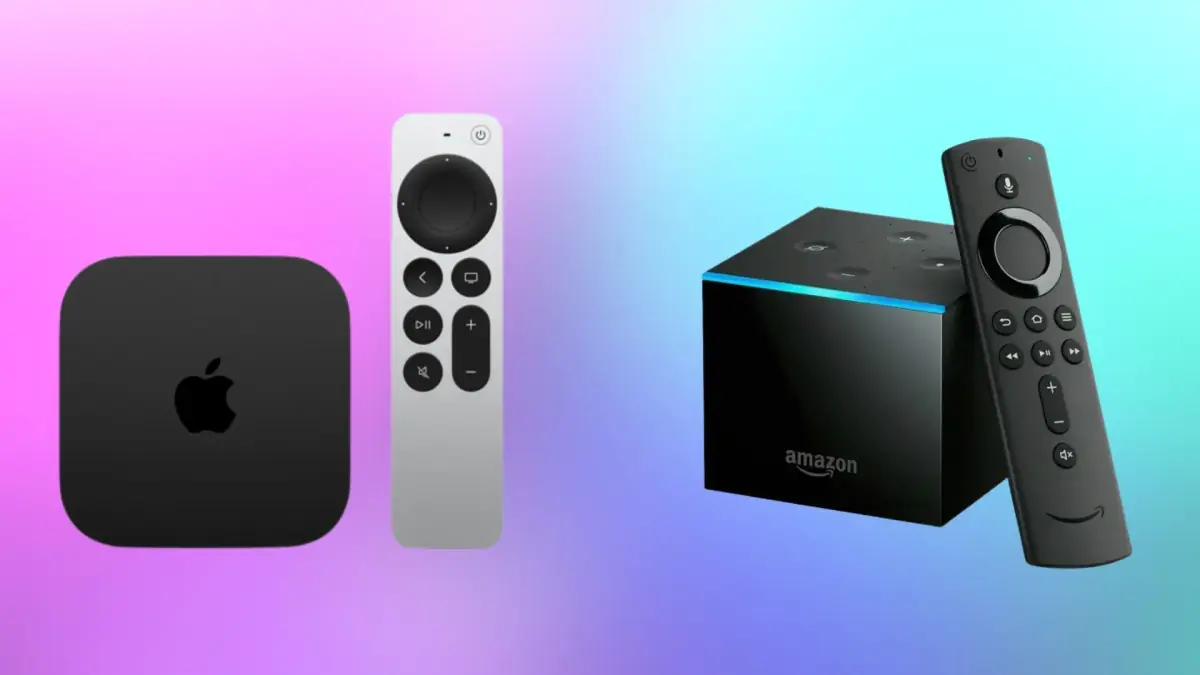
Welche IPTV-Box ist die beste? Kompatible Geräte für deutsches IPTV
Fire TV, Google TV, Shield, Formuler oder MAG: welche Box zu deinem Fernseher und Budget passt.
Aktualisiert am
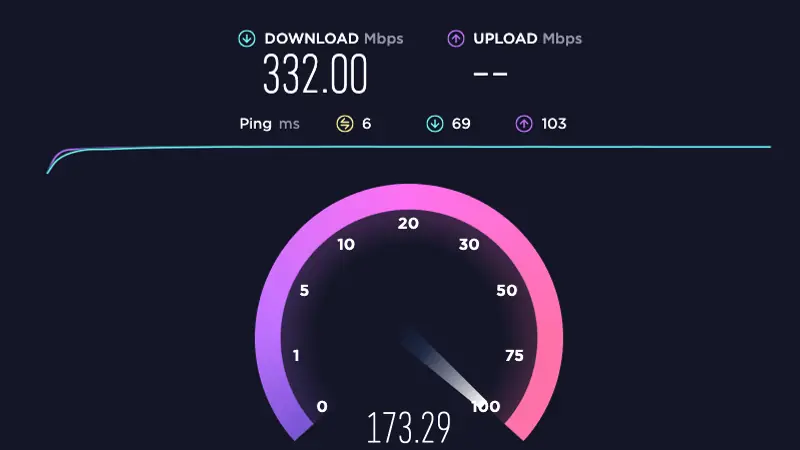
Welche Internetgeschwindigkeit braucht IPTV in HD und 4K?
Mbit/s für SD bis 4K, Datenverbrauch pro Stunde und warum LAN oft mehr bringt als ein schnellerer Tarif.
Aktualisiert am