Grundlagen
Welche Internetgeschwindigkeit braucht IPTV in HD und 4K?
Jonas Becker · Streaming-Redakteur bei Kaufen IPTV 4K
Veröffentlicht am · aktualisiert am · 10 Min. Lesezeit
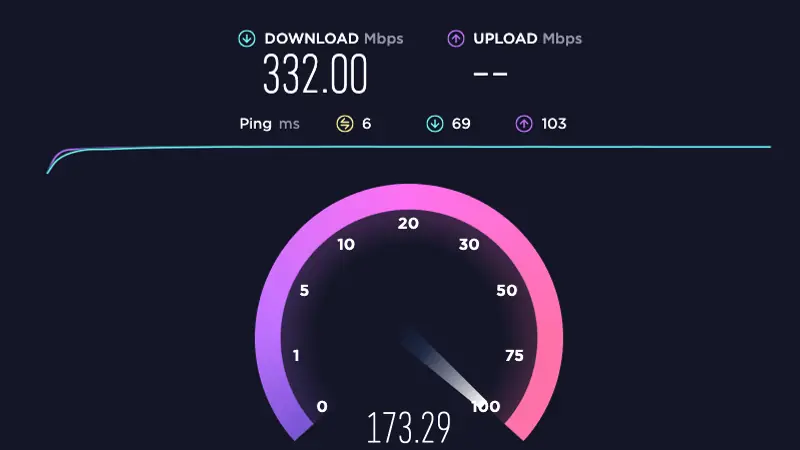
Für IPTV brauchst du pro Stream etwa 6 bis 10 Mbit/s in HD, 10 bis 15 Mbit/s in Full HD und 25 bis 40 Mbit/s in 4K, mit HDR bis zu 50 Mbit/s. Für einen ganzen Haushalt sind 25 Mbit/s für HD und 50 Mbit/s oder mehr für 4K ein guter Richtwert.
Welche Internetgeschwindigkeit IPTV braucht, hängt vor allem von der Bildqualität ab: Für HD reichen wenige Mbit/s, echtes 4K verlangt ein Vielfaches davon. Noch wichtiger als der Tarif auf dem Papier ist aber, wie stabil die Daten vom Router bei deinem Fernseher ankommen. Hier findest du alle Richtwerte, den Datenverbrauch pro Stunde und die besten Tipps für dein Heimnetz.
Welche Internetgeschwindigkeit brauche ich für IPTV?
Für IPTV brauchst du pro Stream etwa 3 bis 5 Mbit/s in SD, 6 bis 10 in HD, 10 bis 15 in Full HD und 25 bis 40 Mbit/s in 4K. Die Richtwerte pro Stream im Überblick:
| Bildqualität | Auflösung | Mindestens | Empfohlen |
|---|---|---|---|
| SD | 576 Zeilen | 3 Mbit/s | 5 Mbit/s |
| HD | 720p | 6 Mbit/s | 10 Mbit/s |
| Full HD | 1080p | 10 Mbit/s | 15 Mbit/s |
| 4K UHD | 2160p | 25 Mbit/s | 40 Mbit/s |
| 4K mit HDR | 2160p | 35 Mbit/s | 50 Mbit/s |
Warum sind die Werte Spannen und keine festen Zahlen?
Die Spanne entsteht, weil Sender unterschiedlich stark komprimieren und schnelle Bewegungen wie beim Sport kurzzeitig mehr Daten brauchen. Im Detail:
- Ruhige Bilder wie Nachrichten kommen mit weniger Bandbreite aus als Sport oder Actionfilme.
- Der Codec spielt mit: H.265 braucht für dieselbe Qualität weniger Daten als das ältere H.264.
- Die App puffert einige Sekunden im Voraus und braucht dafür etwas Reserve auf der Leitung.
- Der empfohlene Wert gibt dir diesen Puffer, der Mindestwert nicht.
Wie viel von deinem Tarif kommt wirklich an?
Die Zahl im Vertrag ist ein Maximalwert: Am Fernseher kommt oft deutlich weniger an, vor allem abends und über WLAN. Das solltest du wissen:
- Viele Tarife nennen eine Spanne, die normal verfügbare Geschwindigkeit liegt unter dem Höchstwert.
- Jede Wand und jede Etage zwischen Router und Fernseher kostet WLAN-Tempo.
- Ältere Sticks und Fernseher unterstützen nur langsamere WLAN-Standards und bremsen selbst eine schnelle Leitung aus.
- Plane deshalb mit dem Wert, den dein Speedtest am Abend auf dem Fernsehgerät zeigt.
Wie viel Mbit/s braucht IPTV in 4K?
Echtes 4K verlangt pro Stream 25 bis 40 Mbit/s, mit HDR solltest du sogar 35 bis 50 Mbit/s an Internetgeschwindigkeit einplanen. Das bedeutet für deinen Anschluss:
- Ein Tarif mit 50 Mbit/s reicht für einen 4K-Stream, aber kaum für einen zweiten parallel.
- Für 4K in einem Haushalt mit mehreren Nutzern sind 100 Mbit/s oder mehr die entspannte Wahl.
- Was echtes UHD ausmacht und wie du es von hochskaliertem Bild unterscheidest, erklärt unser Ratgeber IPTV in echtem 4K.
- Passt deine Leitung, kannst du bei uns IPTV in 4K kaufen: 4K läuft überall dort, wo der Sender es anbietet.
Wie viele Daten verbraucht IPTV pro Stunde?
IPTV verbraucht pro Stunde etwa 1 bis 1,5 GB in HD, rund 3 GB in Full HD und um die 7 GB in 4K, abhängig vom Sender. Die Werte im Überblick:
| Qualität | Verbrauch pro Stunde | Bei 2 Stunden täglich im Monat |
|---|---|---|
| HD | 1 bis 1,5 GB | 60 bis 90 GB |
| Full HD | etwa 3 GB | etwa 180 GB |
| 4K | etwa 7 GB | etwa 420 GB |
Warum passt der Verbrauch nicht genau zu den Mbit/s?
Die empfohlenen Mbit/s enthalten eine Reserve für Spitzen, der tatsächliche Datenstrom liegt im Durchschnitt deutlich darunter. Das heißt konkret:
- Die Mbit/s-Werte sind Empfehlungen für die Leitung, damit auch Bewegungsspitzen ohne Puffern durchkommen.
- Im Mittel fließen weniger Daten, deshalb fällt der Verbrauch pro Stunde geringer aus, als die reine Rechnung vermuten lässt.
- Mit einer Festnetz-Flatrate spielt das keine Rolle, mit mobilem Datenvolumen sehr wohl.
Kann man IPTV über mobile Daten oder einen Hotspot schauen?
Technisch ja, aber ein Hotspot leert dein Datenvolumen schnell, denn schon eine Stunde Full HD verbraucht etwa 3 GB. Darauf solltest du achten:
- Unterwegs eine niedrigere Qualität wählen, wenn der Sender mehrere Varianten anbietet.
- Den Hotspot vor allem zum Testen nutzen, um zu prüfen, ob dein Heimnetz das Problem ist.
- Das Handy nahe am Fernseher oder Stick ablegen, damit das Signal stark bleibt.
Wie viel Internet braucht ein Haushalt mit mehreren Geräten?
Rechne die gleichzeitigen Streams zusammen und plane Reserve ein: Für HD im Haushalt sind 25 Mbit/s ein guter Start, für 4K eher 50 Mbit/s und mehr. Rechenbeispiele mit den empfohlenen Werten:
| Situation | Gleichzeitige Streams | Sinnvolle Leitung |
|---|---|---|
| Ein Fernseher in Full HD | 15 Mbit/s | ab 25 Mbit/s |
| 4K-Fernseher plus Tablet in HD | 40 plus 10 Mbit/s | ab 50, besser 100 Mbit/s |
| Zwei Fernseher in Full HD plus Handy | 15 plus 15 plus 10 Mbit/s | ab 50 Mbit/s |
| Zwei 4K-Fernseher | 40 plus 40 Mbit/s | ab 100 Mbit/s |
Was frisst nebenbei Bandbreite?
Neben IPTV laufen im Haushalt oft unbemerkt Dienste, die zur gleichen Zeit kräftig an der Leitung ziehen. Die typischen Bandbreitenfresser:
- Updates von Konsolen, Computern und Smartphones, die abends automatisch starten.
- Cloud-Backups von Fotos und Videos.
- Videokonferenzen und große Downloads im Homeoffice.
- Andere Streaming-Apps auf Tablet oder Laptop.
- Tipp: Updates im Router oder auf den Geräten auf die Nacht legen.
LAN, 5 GHz oder 2,4 GHz: Was ist besser für IPTV?
Ein LAN-Kabel ist für IPTV die beste Wahl, 5-GHz-WLAN ist ein guter Kompromiss und 2,4 GHz bleibt die Notlösung für kurze Wege. Der Vergleich der Verbindungsarten:
| Verbindung | Latenz | Stabilität | Geeignet für |
|---|---|---|---|
| LAN-Kabel | unter 1 ms | keine Paketverluste | 4K, Sport, Hauptfernseher |
| WLAN 5 GHz | 2 bis 15 ms, schwankend | gut bei kurzer Distanz | HD und 4K nahe am Router |
| WLAN 2,4 GHz | höher, stark schwankend | Störungen durch Nachbarnetze und Funkgeräte | SD und HD als Notlösung |
Wie bekommt der Fire TV Stick ein LAN-Kabel?
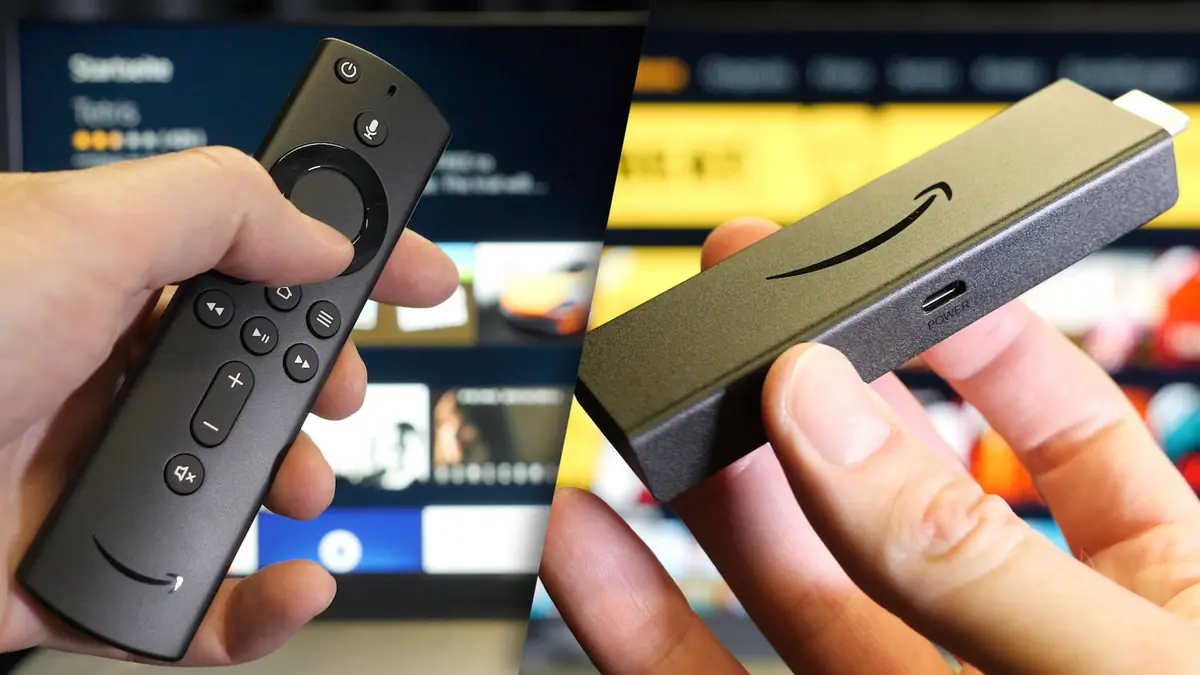
Der Fire TV Stick hat keine Netzwerkbuchse, doch mit dem offiziellen Ethernet-Adapter von Amazon hängst du ihn trotzdem ans Kabel. So gehst du vor:
- Den Ethernet-Adapter zwischen Netzteil und Stick stecken.
- Ein LAN-Kabel vom Router oder Switch in den Adapter stecken.
- Unter Einstellungen → Netzwerk prüfen, ob der Stick die kabelgebundene Verbindung anzeigt.
- Einen Sender in 4K starten und kontrollieren, ob das Bild ohne Puffern läuft.
Wie optimierst du dein WLAN für IPTV?
Wenn kein Kabel möglich ist, holst du mit dem richtigen Standort und dem 5-GHz-Band oft mehr heraus als mit einem teureren Tarif. Die wirksamsten Maßnahmen:
- Den Router frei und erhöht aufstellen, nicht im Schrank oder hinter dem Fernseher.
- Das IPTV-Gerät gezielt mit dem 5-GHz-Netz verbinden, notfalls getrennte Netznamen vergeben.
- Bei großen Abständen ein Mesh-System oder einen guten Repeater einsetzen.
- Powerline-Adapter nutzen, wenn ein langes Kabel nicht verlegt werden kann.
Wie testest du deine Internetgeschwindigkeit für IPTV richtig?
Teste direkt auf dem Gerät, auf dem du IPTV schaust, und zwar einmal am Nachmittag und einmal zur Hauptsendezeit am Abend. So gehst du vor:
- Auf Fire TV, Android TV oder Smart TV eine Speedtest-App oder den Browser öffnen.
- Andere Streams und Downloads im Haushalt kurz pausieren.
- Einen Test gegen 14 Uhr und einen gegen 21 Uhr machen.
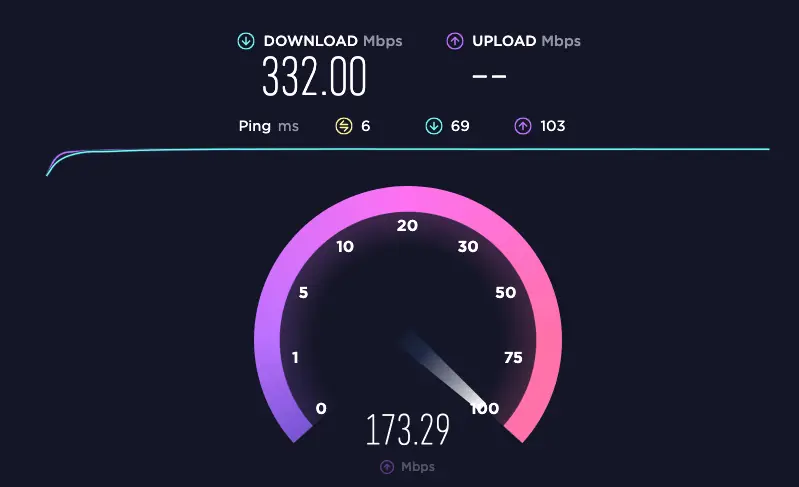
- Download, Ping und Jitter notieren.
- Den Test am Handy direkt neben dem Router wiederholen: Ist der Wert dort viel höher, ist das WLAN der Engpass.
Welche Werte zählen außer den Mbit/s?
Neben der Downloadrate entscheiden Ping, Jitter und Paketverluste darüber, ob dein IPTV Bild stabil läuft. Die drei Werte erklärt:
- Ping: die Zeit, bis ein Datenpaket ankommt. Je niedriger, desto besser.
- Jitter: die Schwankung des Pings. Er wirkt sich von den drei Werten am wenigsten aus.
- Paketverlust: der kritischste Wert, denn IPTV fordert verlorene Pakete meist nicht neu an. Das Bild bekommt Klötzchen oder friert ein.
Warum ruckelt IPTV trotz schneller Leitung?
Ruckeln trotz schneller Leitung hat meist andere Gründe: schwaches WLAN, Drosselung am Abend, ein überforderter Stick oder ungünstige App-Einstellungen. Die häufigsten Ursachen und Lösungen:
- Puffert es nur zwischen 19 und 23 Uhr, testweise ein VPN einschalten: Läuft es dann flüssig, bremst dein Internetanbieter.
- Klappt es per Handy-Hotspot, aber nicht im Heimnetz, hilft oft ein anderer DNS wie
1.1.1.1oder8.8.8.8. - In der App den Puffer auf Mittel und den Decoder auf Hardware stellen.
- Das Streamformat von TS auf HLS umstellen, wenn die App es anbietet.
- Alle Ursachen mit Lösung stehen im Ratgeber IPTV ruckelt am Abend.
Bremst ein VPN die Internetgeschwindigkeit für IPTV?
Ein VPN kostet etwa 5 bis 10 Prozent Tempo, kann aber trotzdem helfen, wenn dein Internetanbieter Streams am Abend drosselt oder Ports sperrt. Das solltest du wissen:
- Wähle einen Server in deiner Nähe, damit Ping und Tempoverlust klein bleiben.
- Ein VPN umgeht Drosselung sowie gesperrte IP-Adressen und Ports wie
8080. - Ein anderer DNS wie
1.1.1.1löst nur DNS-Sperren, kein Drosseln. - Läuft alles ohne VPN stabil, brauchst du es nicht dauerhaft.
Hilft ein schnellerer Tarif gegen Ruckeln?
Nur wenn dein Speedtest am Fernseher tatsächlich unter dem Richtwert liegt, sonst verpufft das teurere Upgrade. Prüfe vor einem Wechsel diese Punkte:
- Liegt der Wert am Router hoch und am Fernseher niedrig, ist das WLAN schuld, nicht der Tarif.
- Ruckelt es auch per LAN-Kabel, obwohl genug Mbit/s ankommen, liegt es eher an App-Einstellungen oder am Gerät.
- Ein schwacher Stick mit wenig Arbeitsspeicher kommt mit 4K-Streams und großen Senderlisten schlechter zurecht.
- Erst wenn alle Tests auf eine zu langsame Leitung zeigen, lohnt sich ein höherer Tarif.
Welcher Internettarif reicht für IPTV?
Für IPTV in HD reicht oft schon ein Tarif mit 50 Mbit/s, für 4K auf mehreren Fernsehern bist du mit 100 Mbit/s oder mehr auf der sicheren Seite. Die Faustregeln für deutsche Tarife:
| Tarif | Geeignet für |
|---|---|
| 16 Mbit/s | ein HD-Stream, ohne viel Reserve |
| 50 Mbit/s | mehrere HD-Streams oder ein 4K-Stream |
| 100 Mbit/s | 4K plus weitere Geräte parallel |
| 250 Mbit/s und mehr | mehrere 4K-Fernseher in einer großen Familie |
Wie findest du heraus, welche Bildqualität deine Leitung schafft?
Starte nacheinander einen Sender in HD, Full HD und 4K und beobachte jeweils einige Minuten, ob das Bild ohne Puffern läuft. So gehst du vor:
- Zur Hauptsendezeit am Abend testen, wenn das Netz am stärksten ausgelastet ist.
- Mit einem Full-HD-Sender beginnen und auf Ladekreise oder Klötzchen achten.
- Danach einen 4K-Sender starten, falls dein Fernseher UHD darstellt.
- Parallel ein zweites Gerät laufen lassen, wenn ihr später gleichzeitig schauen wollt.
- Läuft alles stabil, passt deine Leitung für diese Qualität.
Häufige Fragen
Reichen 16 Mbit/s für IPTV?
Für einen einzelnen HD-Stream reichen 16 Mbit/s meist, für Full HD wird es knapp und für 4K nicht. Sobald im Haushalt parallel jemand surft, Updates lädt oder ein zweites Gerät streamt, fehlt die Reserve und das Bild beginnt zu puffern.
Ist Upload für IPTV wichtig?
Nein, für IPTV zählt fast nur der Download. Der Upload wird lediglich für kleine Steuerdaten genutzt, etwa beim Umschalten oder Laden des Programmführers. Wichtiger als der Upload sind ein niedriger Ping und eine Verbindung ohne Paketverluste.
Braucht IPTV Glasfaser?
Nein, Glasfaser ist kein Muss, auch DSL, VDSL oder Kabelinternet funktionieren gut. Entscheidend ist, dass die tatsächlich ankommende Geschwindigkeit für deine Bildqualität reicht und die Leitung am Abend stabil bleibt.
Wie viel Datenvolumen braucht IPTV im Monat?
Bei zwei Stunden Full HD pro Tag kommen rund 180 GB im Monat zusammen. In HD sind es eher 60 bis 90 GB, in 4K etwa 420 GB. Mit einer Festnetz-Flatrate spielt das keine Rolle, mit mobilem Datenvolumen dagegen sehr.
Weiterlesen zum IPTV Abo
IPTV in echtem 4K: So erkennst du UHD und holst das beste Bild
Echtes UHD oder hochskaliertes HD? So prüfst du die Auflösung und holst mit den richtigen Einstellungen das beste Bild.
Aktualisiert am
IPTV ruckelt am Abend? 11 Ursachen und schnelle Lösungen
Von WLAN und Router bis Decoder, Puffer und DNS: elf Ursachen für Ruckeln und was jeweils sofort hilft.
Aktualisiert am

Was ist IPTV und wie funktioniert es? Einfach erklärt
Server, App, Zugangsdaten und Programmführer: IPTV in einfachen Worten, plus der Unterschied zu Kabel und Satellit.
Aktualisiert am