Grundlagen
IPTV in echtem 4K: So erkennst du UHD und holst das beste Bild
Jonas Becker · Streaming-Redakteur bei Kaufen IPTV 4K
Veröffentlicht am · aktualisiert am · 10 Min. Lesezeit
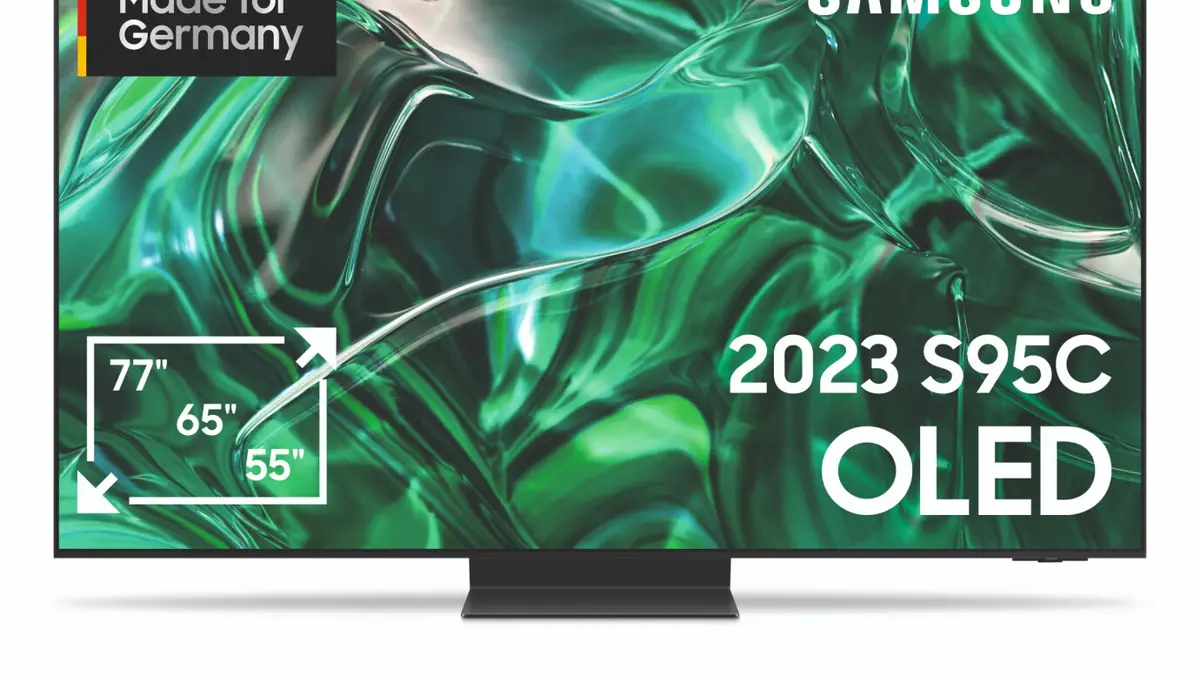
Echtes IPTV in 4K liefert 3840 mal 2160 Pixel direkt aus der Quelle, hochskaliertes HD wird erst im Fernseher vergrößert. Du erkennst echtes UHD an der Auflösung in den Stream-Infos der App. Dafür brauchst du einen 4K-Fernseher, ein Gerät mit HEVC-Decoder und etwa 25 bis 40 Mbit/s.
IPTV in 4K verspricht ein Bild mit viermal so vielen Pixeln wie Full HD, doch nicht alles, was dein Fernseher als 2160p anzeigt, ist echtes UHD. In diesem Ratgeber lernst du, wie du echte 4K-Streams von hochskaliertem HD unterscheidest, was HDR, HEVC und 50 Bilder pro Sekunde bedeuten und welche Geräte und Einstellungen das beste Bild herausholen.
Was bedeutet 4K bei IPTV?
4K bei IPTV bedeutet eine Auflösung von 3840 mal 2160 Pixeln, also viermal so viele Bildpunkte wie Full HD mit 1920 mal 1080. Die Auflösungen im Vergleich:
| Bezeichnung | Auflösung | Pixel insgesamt | Typischer Codec |
|---|---|---|---|
| HD | 1280 x 720 | rund 0,9 Millionen | H.264 |
| Full HD | 1920 x 1080 | rund 2,1 Millionen | H.264 oder H.265 |
| 4K UHD | 3840 x 2160 | rund 8,3 Millionen | H.265 (HEVC) |
| 4K mit HDR | 3840 x 2160 | rund 8,3 Millionen | H.265 mit 10 Bit Farbtiefe |
Wann siehst du den Unterschied zu Full HD?
Den Vorteil von 4K siehst du vor allem auf großen Bildschirmen ab etwa 55 Zoll und bei normalem Sitzabstand im Wohnzimmer. Das bedeutet für dich:
- Feine Details wie Rasen, Haare oder Schrift auf Trikots wirken schärfer und ruhiger.
- Auf kleinen Fernsehern oder aus großer Entfernung schrumpft der sichtbare Unterschied deutlich.
- Oft bringt HDR mit besseren Kontrasten und Farben mehr Wow-Effekt als die reine Auflösung.
Ist UHD dasselbe wie 4K?
Im Fernsehalltag ja: UHD und 4K meinen beide 3840 mal 2160 Pixel, nur im Kino steht 4K für etwas breitere 4096 Pixel. Kurz erklärt:
- Fernseher, Sticks und IPTV Apps verwenden 4K und UHD als gleichbedeutende Begriffe.
- Die Kinoversion mit 4096 Pixeln Breite spielt für Fernsehsender keine Rolle.
- Die Angabe 2160p meint dieselbe Auflösung, das p steht für Vollbilder statt Halbbilder.
- 8K mit 7680 mal 4320 Pixeln gibt es im regulären Fernsehen bisher kaum.
Echtes 4K oder hochskaliert: Wie erkennst du den Unterschied?
Echtes 4K erkennst du nur an der Auflösung der Quelle, nicht an der Anzeige des Fernsehers, denn die zeigt auch hochskaliertes HD als 2160p. Die sicheren Prüfwege:
- In der IPTV App die Stream- oder Medien-Infos öffnen: Echtes UHD steht dort als
3840x2160. - Steht dort
1920x1080, ist die Quelle Full HD, auch wenn der Sendername 4K enthält. - In der Senderliste tragen 4K-Kanäle meist den Zusatz 4K oder UHD im Namen.
- Auf einem Full-HD-Gerät wie einem älteren Fire TV Stick bekommst du nie echtes 4K, egal was die Quelle liefert.
Warum zeigt der Fernseher immer 2160p an?
Der Fernseher meldet nur das Signal am HDMI-Eingang, und Box oder Stick geben fast immer 2160p aus, auch wenn der Sender nur Full HD liefert. Das passiert im Hintergrund:
- Der Stick rechnet ein Full-HD-Bild auf 4K hoch, bevor er es an den Fernseher schickt.
- Der Fernseher sieht nur dieses hochgerechnete Signal und zeigt deshalb 2160p in der Info-Leiste.
- Die tatsächliche Quellauflösung kennt nur die App, deshalb prüfst du sie dort.
Woran erkennst du hochskaliertes Bild mit bloßem Auge?
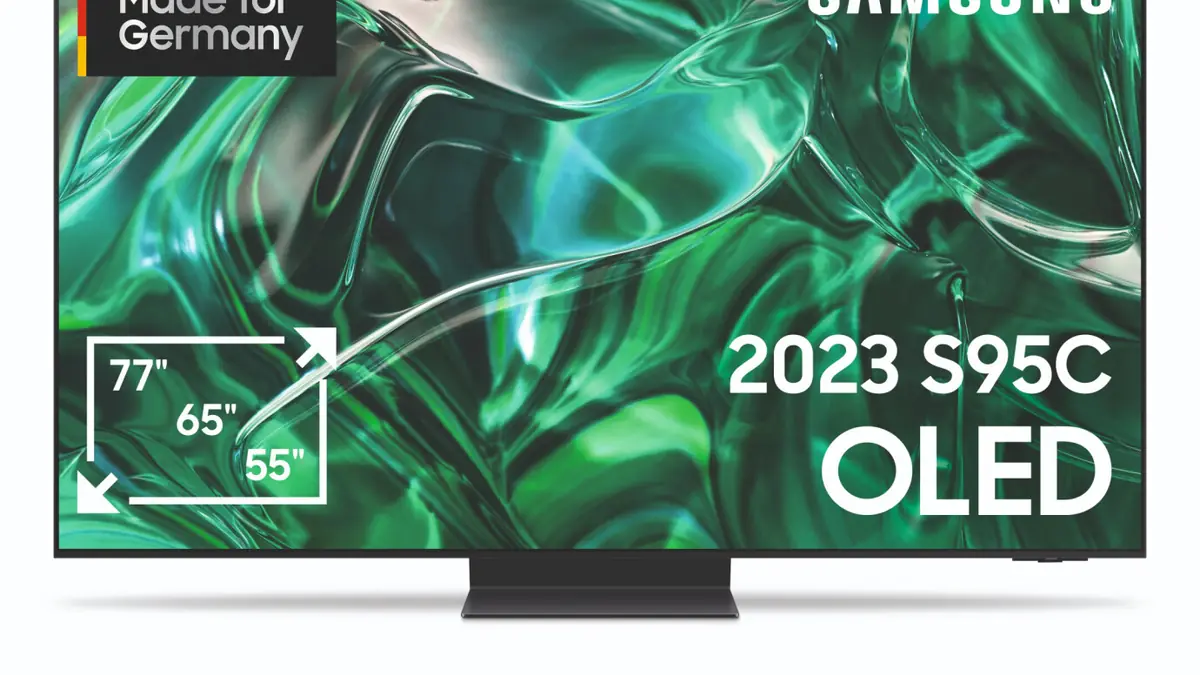
Hochskaliertes HD wirkt auf großen 4K-Fernsehern weicher, feine Strukturen verschwimmen und an Kanten entstehen leichte Treppchen oder Schlieren. Achte auf diese Merkmale:
- Rasen, Publikum und Laub sehen bei schnellen Schwenks matschig aus.
- Kleine Schrift im Bild, etwa Einblendungen, wirkt unscharf.
- Bei echtem 4K bleiben solche Details auch in Bewegung klar erkennbar.
Was bringt HDR bei IPTV in 4K?
HDR erweitert den Kontrastumfang und die Farben: Helle Lichter strahlen stärker, dunkle Szenen behalten Details, Farben wirken natürlicher. Die gängigen HDR-Formate:
- HDR10: der Basisstandard, den praktisch jeder 4K-HDR-Fernseher beherrscht.
- HLG: von Fernsehsendern für Live-Übertragungen entwickelt, ebenfalls weit verbreitet.
- Dolby Vision und HDR10+: dynamische Formate, die nicht jeder Fernseher unterstützt.
- Wichtig: HDR funktioniert nur, wenn Sender, Gerät, App und Fernseher das Format gemeinsam unterstützen.
Wie stellst du HDR am Fernseher richtig ein?
Damit HDR wirklich ankommt, muss der HDMI-Eingang am Fernseher für die volle Bandbreite freigeschaltet sein, das ist oft nicht ab Werk so. So gehst du vor:
- Box oder Stick an einen HDMI-Eingang mit 4K-Unterstützung stecken.
- Bei Samsung Input Signal Plus für diesen Eingang aktivieren.
- Bei LG HDMI Ultra HD Deep Colour für diesen Eingang einschalten.
- In den Anzeigeeinstellungen von Box oder Stick die Auflösung auf Automatisch oder 4K stellen.
- Einen HDR-Sender starten und prüfen, ob der Fernseher das HDR-Logo einblendet.
Warum wirkt HDR manchmal zu dunkel?
HDR ist für abgedunkelte Räume abgestimmt, deshalb wirkt das Bild bei Tageslicht oder im falschen Bildmodus oft dunkler als gewohnt. Das hilft:
- Am Fernseher für HDR einen hellen Bildmodus wählen, viele Modelle merken sich die Einstellung getrennt für HDR.
- Energiesparfunktionen und Lichtsensoren testweise ausschalten, sie dimmen das Bild zusätzlich.
- Gibt die Box auch SDR-Inhalte dauerhaft als HDR aus, in ihren Anzeigeeinstellungen den dynamischen Bereich auf Automatisch stellen.
- Abends mit gedimmtem Licht entfaltet HDR seine volle Wirkung.
Warum braucht IPTV in 4K den Codec HEVC?
IPTV in 4K wird fast immer mit HEVC, auch H.265 genannt, komprimiert, weil dieser Codec rund halb so viele Daten braucht wie H.264. Das bedeutet für dein Gerät:
- Dein Stick oder Fernseher muss HEVC per Hardware dekodieren, sonst ruckelt das Bild oder bleibt schwarz.
- In der App den Decoder auf Hardware stellen, das entlastet den Prozessor und sorgt für flüssige Bewegungen.
- Zeigt ein 4K-Sender nur Ton und kein Bild, den Decoder testweise auf Software umstellen oder VLC als externen Player nutzen.
- Die alte App Smart IPTV hat Probleme mit H.265, moderne Apps wie IBO Player nicht.
Woran erkennst du, ob dein Gerät HEVC kann?
Ein Blick ins Datenblatt genügt: Steht dort H.265 oder HEVC bei der Videodekodierung, kann das Gerät 4K-Streams flüssig abspielen. So prüfst du es:
- Im Datenblatt oder auf der Verpackung nach H.265, HEVC und 2160p suchen.
- Streaming-Sticks und Boxen mit 4K im Namen beherrschen HEVC heute ab Werk.
- 4K-Smart-TVs von Samsung und LG dekodieren HEVC ebenfalls, die App muss es aber nutzen.
- Bei sehr alten Android-Boxen ohne Angabe lieber zu einem aktuellen Gerät greifen.
50 oder 60 Bilder pro Sekunde: Was ist bei 4K wichtig?
Europäische Sender arbeiten mit 50 Bildern pro Sekunde, deshalb sollte dein Gerät die Bildrate an den Fernseher durchreichen statt sie auf 60 umzurechnen. Das solltest du wissen:
- Läuft ein 50-fps-Sender auf einem fest auf 60 Hz eingestellten Gerät, entstehen kleine Ruckler bei Kameraschwenks.
- Die Funktion Auto Frame Rate passt die Bildwiederholrate automatisch an, in TiviMate gehört sie zu Premium.
- Auf Apple TV findest du sie unter Video und Audio → Inhalt anpassen → Bildrate anpassen.
- Gerade bei Sport machen 50 Bilder pro Sekunde den Unterschied, mehr dazu im Ratgeber IPTV für Sport-Fans.
Welche Geräte spielen IPTV in 4K ab?
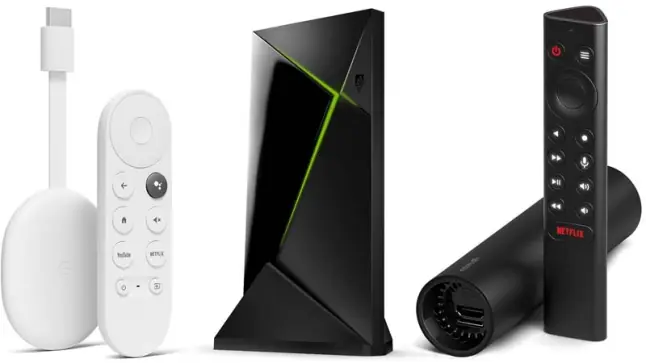
Für IPTV in 4K brauchst du ein Gerät mit 4K-Ausgang und HEVC-Decoder, also einen aktuellen Streaming-Stick, eine Box oder einen 4K-Smart-TV. Die gängigen Geräte im Überblick:
| Gerät | 4K | HDR | App |
|---|---|---|---|
| Fire TV Stick 4K, 4K Max, Cube | ja | HDR10, HLG, Dolby Vision | TiviMate |
| Google TV Streamer, Chromecast 4K | ja | HDR10, HLG, Dolby Vision | TiviMate |
| Nvidia Shield TV | ja | HDR10, Dolby Vision | TiviMate |
| Apple TV 4K | ja | HDR10, Dolby Vision | IPTVX |
| Samsung, LG 4K TV | ja | je nach Modell | IBO Player |
| Fire TV Stick und Lite | nein, nur Full HD | nein | nicht für 4K |
Welches Gerät ist die beste Wahl für 4K?
Für das beste 4K-Bild lohnt sich ein Gerät mit starkem Prozessor und LAN-Anschluss, etwa Nvidia Shield, Apple TV 4K oder Fire TV Cube. Die Abwägung:
- Integrierte Smart-TV-Apps sind bequem, aber oft langsamer als ein guter Stick.
- Geräte mit LAN-Buchse halten hohe 4K-Datenraten stabiler als reine WLAN-Sticks.
- Alle Geräte im Vergleich findest du im Ratgeber zur besten IPTV Box.
Reicht die eingebaute App des 4K-Fernsehers?
Für gelegentliches Schauen ja, wer IPTV in 4K regelmäßig nutzt, fährt mit einem externen Stick oder einer Box meist besser. Der Vergleich:
- Smart-TV-Apps laufen ohne Zusatzgerät, die Prozessoren vieler Fernseher sind aber schwächer als aktuelle Sticks.
- Auf Samsung und LG lassen sich nur Apps aus dem Store installieren, die Auswahl ist kleiner.
- Eine automatische Bildratenanpassung fehlt in vielen TV-Apps.
- Ein Stick lässt sich nach ein paar Jahren günstig austauschen, der Fernseher bleibt.
Wie viel Internet braucht IPTV in 4K?
Für einen 4K-Stream solltest du 25 bis 40 Mbit/s einplanen, mit HDR 35 bis 50 Mbit/s, und zwar stabil am Gerät, nicht nur am Router. Die wichtigsten Punkte:
- Ein LAN-Kabel ist bei 4K die sicherste Wahl, danach kommt 5-GHz-WLAN.
- Eine Stunde 4K verbraucht etwa 7 GB Daten.
- Zwei 4K-Fernseher gleichzeitig brauchen im Haushalt rund 100 Mbit/s.
- Puffert 4K, aber Full HD läuft, liegt es fast immer an der Bandbreite oder am WLAN.
Was tun, wenn IPTV in 4K puffert?
Puffert nur der 4K-Sender, prüfst du zuerst die Verbindung zum Gerät und danach die Einstellungen der App, bevor du am Tarif drehst. So gehst du vor:
- Einen Speedtest direkt auf Stick oder Fernseher machen, am besten am Abend.
- Das Gerät per LAN-Kabel oder mit dem 5-GHz-WLAN verbinden.
- In der App den Puffer auf Mittel und den Decoder auf Hardware stellen.
- Andere Streams und Downloads im Haushalt pausieren.
- Zum Vergleich die Full-HD-Variante des Senders starten, falls es eine gibt.
Welche Einstellungen holen das beste 4K-Bild heraus?
Das beste IPTV 4K Bild bekommst du, wenn Fernseher, Gerät und App zusammenspielen: richtiger Bildmodus, Hardware-Decoder und passende Bildrate. Die Checkliste:
- Am Fernseher den Bildmodus Film oder Filmmaker Mode wählen, nicht Dynamisch.
- Bewegungsglättung zurückhaltend einstellen, sonst entsteht der Seifenoper-Effekt.
- In der App den Decoder auf Hardware und den Puffer auf Mittel stellen.
- Auto Frame Rate einschalten, wenn dein Gerät und deine App es anbieten.
- Box oder Stick per LAN verbinden oder ins 5-GHz-WLAN holen.
- Bei uns bekommst du IPTV 4K überall dort, wo der Sender UHD liefert.
Häufige Fragen
Warum sieht 4K auf meinem Fernseher nicht besser aus als HD?
Meist läuft gar kein echtes 4K, sondern ein HD-Sender, den Box oder Fernseher hochskalieren. Prüfe in den Stream-Infos der App die Auflösung. Steht dort 1920 x 1080, ist die Quelle Full HD. Auch ein kleiner Bildschirm oder großer Sitzabstand verringert den sichtbaren Unterschied.
Brauche ich für IPTV in 4K ein HDMI 2.0 Kabel?
Ja, für 4K mit 50 oder 60 Bildern pro Sekunde brauchst du ein Kabel und einen Anschluss, die das unterstützen. Ein als High Speed oder Premium High Speed zertifiziertes HDMI-Kabel reicht dafür. Am Fernseher nutzt du den HDMI-Eingang, der für 4K und HDR freigegeben ist.
Kann ein normaler Fire TV Stick 4K?
Nein, nur die 4K-Modelle des Fire TV Stick und der Fire TV Cube geben Ultra HD aus. Der einfache Fire TV Stick und der Stick Lite sind auf Full HD begrenzt. Für IPTV in 4K achte also auf die Bezeichnung 4K oder 4K Max.
Läuft jeder Sender bei IPTV in 4K?
Nein, 4K gibt es nur dort, wo der Sender selbst in UHD ausstrahlt. Die meisten Sender laufen in HD oder Full HD. In der Senderliste erkennst du 4K-Kanäle meist an einem Zusatz wie 4K oder UHD im Namen.
Weiterlesen zum IPTV Abo
IPTV für Sport-Fans: 4K, Verzögerung und Technik im Check
Verzögerung, 50 fps und 4K: was beim Sport schauen über IPTV zählt und wie der Spieltag ohne Ruckeln läuft.
Aktualisiert am
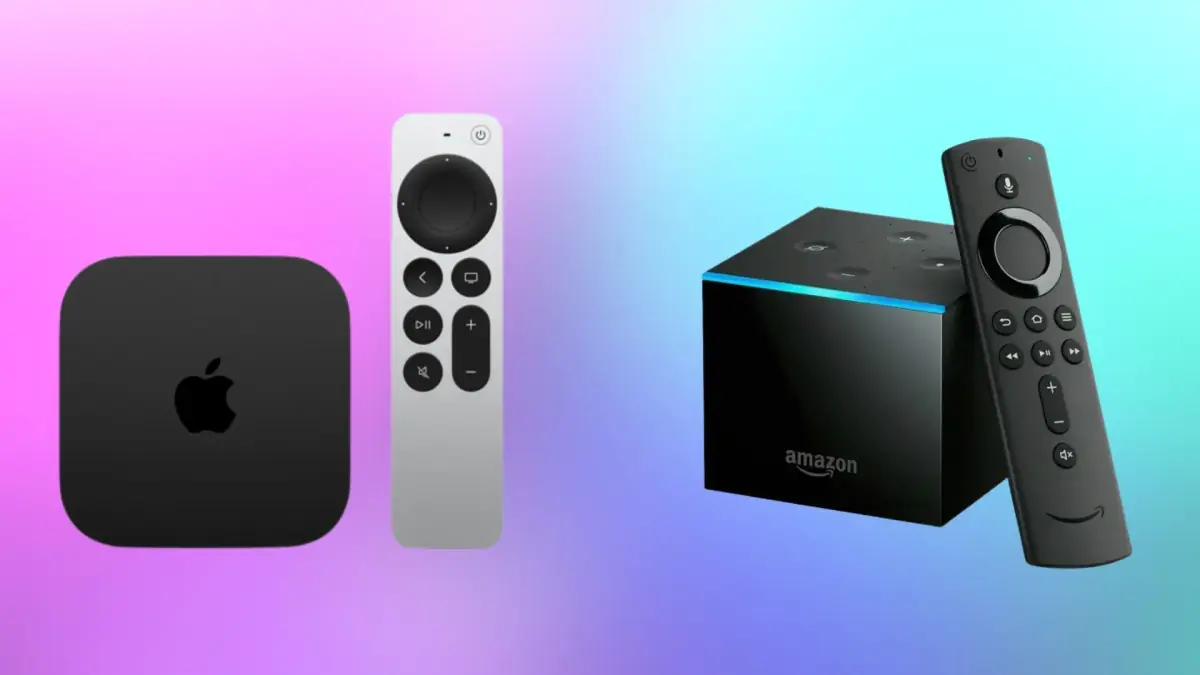
Welche IPTV-Box ist die beste? Kompatible Geräte für deutsches IPTV
Fire TV, Google TV, Shield, Formuler oder MAG: welche Box zu deinem Fernseher und Budget passt.
Aktualisiert am
Was ist IPTV und wie funktioniert es? Einfach erklärt
Server, App, Zugangsdaten und Programmführer: IPTV in einfachen Worten, plus der Unterschied zu Kabel und Satellit.
Aktualisiert am