Geräte
IPTV auf dem Fire TV Stick installieren: Downloader-Anleitung
Jonas Becker · Streaming-Redakteur bei Kaufen IPTV 4K
Veröffentlicht am · aktualisiert am · 9 Min. Lesezeit
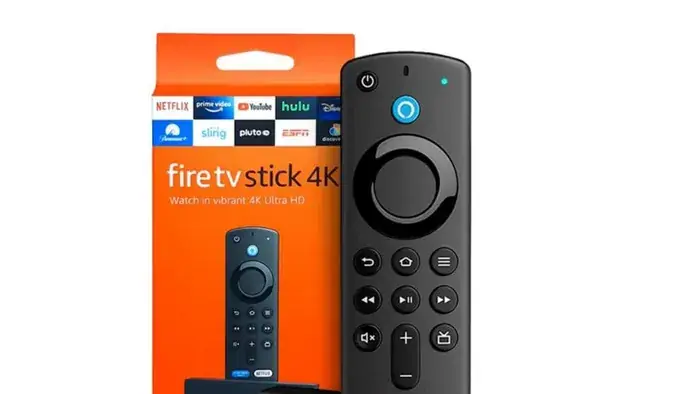
Für IPTV auf dem Fire TV Stick schaltest du die Entwickleroptionen frei, erlaubst der App Downloader die Installation unbekannter Apps, lädst damit einen IPTV Player wie TiviMate oder IPTV Smarters Pro und meldest dich mit Server-URL, Benutzername und Passwort an. Das dauert rund zehn Minuten.
Wer IPTV auf dem Fire TV Stick nutzen will, braucht eine passende Player-App, denn Amazon liefert keinen eigenen IPTV-Player mit. Die meisten guten Apps fehlen im Amazon Appstore, also installierst du sie über die App Downloader. In dieser Anleitung schaltest du die versteckten Entwickleroptionen frei, wählst die richtige App für dein Modell und loggst dich mit deinen Zugangsdaten ein.
Was brauchst du für IPTV auf dem Fire TV Stick?
Du brauchst einen Fire TV Stick oder Cube, die App Downloader, einen IPTV Player und deine Zugangsdaten per Xtream Codes oder M3U. Das gehört auf deine Liste:
- Gerät: Fire TV Stick Lite, Fire TV Stick, Fire TV Stick 4K oder 4K Max, Fire TV Cube.
- Zugangsdaten: Server-URL, Benutzername und Passwort (Xtream Codes) oder ein M3U-Link. Beides bekommst du nach der Bestellung sofort per E-Mail.
- Internet: mindestens 25 Mbit/s für HD und 50 Mbit/s für 4K, am besten über 5 GHz WLAN oder den Ethernet-Adapter.
- Zeit: rund zehn Minuten für die erste Einrichtung.
Mit Xtream Codes tippst du auf der Fernbedienung nur drei kurze Felder statt eines langen Links. Das spart Nerven.
Wie schaltest du die Entwickleroptionen auf dem Fire TV frei?
Auf neueren Fire TV Sticks sind die Entwickleroptionen versteckt: Du tippst siebenmal auf den Gerätenamen unter Info. So gehst du vor:
- Öffne auf dem Startbildschirm Einstellungen (Zahnrad).
- Wähle Mein Fire TV und dann Info.
- Markiere den Gerätenamen, zum Beispiel
Fire TV Stick 4K. - Drücke siebenmal hintereinander die mittlere Auswahltaste.
- Es erscheint der Hinweis, dass du bereits Entwickler bist.
- Gehe einen Schritt zurück: Unter Mein Fire TV steht jetzt Entwickleroptionen.
Siehst du den Menüpunkt schon vorher, ist er auf deinem Modell bereits sichtbar und du überspringst diesen Teil.
Wie installierst du Downloader und erlaubst unbekannte Apps?
Downloader holst du kostenfrei aus dem Amazon Appstore und gibst der App danach die Erlaubnis, Apps unbekannter Herkunft zu installieren. So gehst du vor:
- Wähle auf dem Startbildschirm Suchen (Lupe) und tippe
Downloader. - Wähle die orangefarbene App und dann Herunterladen.
- Öffne Downloader einmal und erlaube den Zugriff auf den Speicher.
- Gehe zu Einstellungen → Mein Fire TV → Entwickleroptionen.
- Öffne Unbekannte Apps installieren (ältere Versionen: Apps unbekannter Herkunft).
- Stelle Downloader auf
EIN.
Ab jetzt darf Downloader APK-Dateien installieren. Andere Apps bleiben weiterhin gesperrt, was gut für die Sicherheit ist.
Welcher IPTV Player passt zu welchem Fire TV Stick?
Auf starken Modellen wie 4K Max und Cube ist TiviMate erste Wahl, auf dem Fire TV Stick Lite läuft eine leichte App wie Televizo runder. Im Überblick:
| Fire-TV-Modell | Empfohlene IPTV App | Hinweis |
|---|---|---|
| Fire TV Stick Lite | Televizo oder IPTV Smarters Pro | Full HD, wenig Leistung: EPG nur 1 Tag zurück speichern |
| Fire TV Stick (Full HD) | IPTV Smarters Pro oder XCIPTV | Solide für Live-TV, Filme und Serien in HD |
| Fire TV Stick 4K | TiviMate oder IPTV Smarters Pro | 4K und HDR, Ethernet-Adapter für Sport sinnvoll |
| Fire TV Stick 4K Max | TiviMate (Premium für Multi-View) | Schnellstes Umschalten, Bild-in-Bild für mehrere Sender |
| Fire TV Cube | TiviMate oder IBO Player | Viel Leistung, 3. Generation mit LAN-Anschluss |
| Modelle mit Vega OS | IPTV App aus dem Appstore | Kein Downloader-Sideloading möglich, vor dem Kauf prüfen |
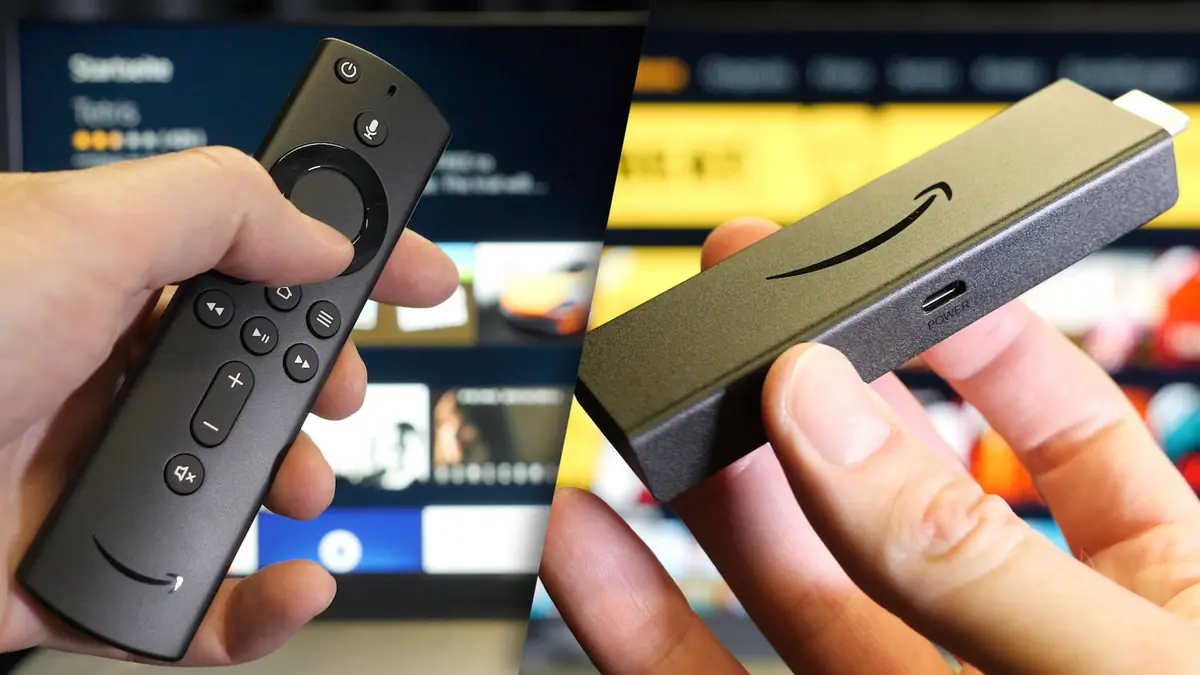
So lädst du die IPTV App mit Downloader auf den Fire TV Stick
In Downloader gibst du die Download-Adresse oder einen Code ein, installierst die APK und löschst die Datei danach wieder. Die Abläufe pro App findest du unten.
TiviMate über Downloader installieren
TiviMate lädst du in Downloader über die offizielle Adresse des Entwicklers, einen Zahlencode gibt es dafür nicht. So gehst du vor:
- Öffne Downloader und wähle das Feld URL or Search Term.
- Tippe
https://tivimate.comund bestätige mit Go. - Starte den Download der App auf der Seite.
- Wähle Installieren.
- Wähle danach Fertig, nicht Öffnen.
- Bestätige im Downloader-Fenster Delete, um die APK zu löschen.
Die gelöschte APK gibt Speicher frei. Auf dem Stick Lite ist das besonders wichtig.
TiviMate Premium auf dem Fire TV freischalten
Die kostenfreie TiviMate-Version spielt eine Playlist ab, für Aufnahmen, Catch-up und Multi-View brauchst du Premium. So gehst du vor:
- Installiere auf einem Android-Handy die App TiviMate Companion aus Google Play.
- Lege dort ein Konto an und wähle Jahresabo oder Lifetime-Lizenz.
- Öffne auf dem Fire TV in TiviMate die Einstellungen → Unlock Premium.
- Melde dich mit E-Mail und Passwort an und vergib einen Gerätenamen, etwa
Wohnzimmer.
Eine Lizenz gilt für bis zu 5 Geräte (Stand: Oktober 2026). Auf dem Stick selbst lässt sich Premium nicht kaufen.
Flix IPTV mit dem Downloader-Code 730116
Für Flix IPTV gibt es einen festen Downloader-Code: 730116, alternativ die Adresse flixiptv.cc/flix.apk. So gehst du vor:
- Öffne Downloader und tippe in das Eingabefeld
730116. - Bestätige mit Go, der Download startet automatisch.
- Wähle Installieren und danach Fertig.
- Lösche die APK mit Delete.
Flix IPTV ist eine MAC-App: Die Playlist trägst du nicht am Fernseher ein, sondern im Portal am Handy. Die App bietet 7 Tage Testphase, danach kostet die Lizenz etwa 7,99 € einmalig (Stand: Oktober 2026).
IPTV Smarters Pro und IBO Player
IPTV Smarters Pro installierst du als APK von der offiziellen Entwicklerseite, IBO Player findest du oft direkt im Appstore. Das bedeutet:
- IPTV Smarters Pro: Download-Adresse der offiziellen Seite in Downloader eingeben, installieren, APK löschen. Nutze keine fremden APK-Spiegel. Den Aufbau der App erklärt unser Artikel IPTV Smarters Pro einrichten.
- IBO Player: im Appstore suchen, sonst als APK. Danach zeigt die App MAC-Adresse und Device Key für das Portal.
- XCIPTV und Televizo: gleicher Weg wie Smarters, jeweils nur von der Seite des Entwicklers.
Wie meldest du dich in der IPTV App auf dem Fire TV an?
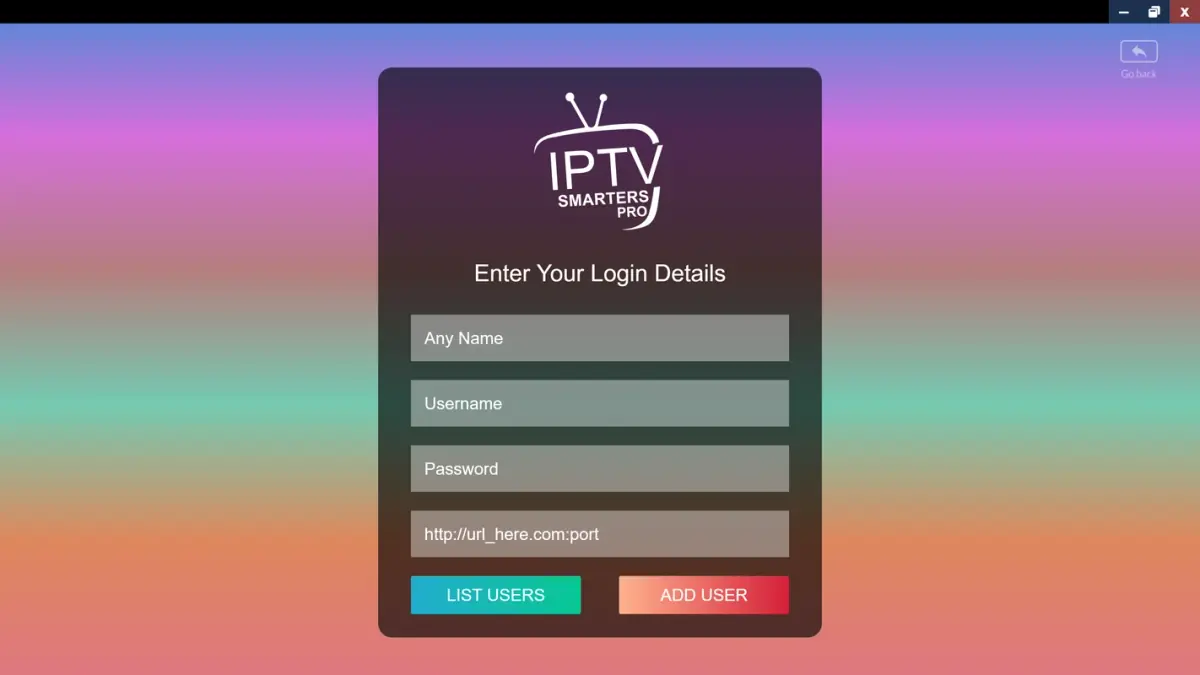
Am schnellsten klappt der Login mit Xtream Codes: Name, Benutzername, Passwort und Server-URL eintragen, fertig. So gehst du vor:
- Halte die Home-Taste 3 Sekunden gedrückt und öffne Apps.
- Starte deinen IPTV Player.
- Wähle Login with Xtream Codes API (TiviMate: Add Playlist → Xtream Codes).
- Trage einen Namen ein, etwa
Mein TV. - Gib die Server-URL exakt ein, zum Beispiel
http://server.de:8080, ohne Schrägstrich am Ende. - Ergänze Benutzername und Passwort.
- Bestätige mit Add User oder Next.
Das Laden von Sendern, Filmen und Programmführer dauert beim ersten Mal ein bis zwei Minuten.
Login mit M3U-Link
Hat deine App nur ein M3U-Feld, fügst du den Link unter Playlist oder M3U URL ein. Im Detail:
- Smarters: Load Your Playlist or File/URL → M3U URL → Link einfügen → Add Playlist.
- TiviMate: Add Playlist → M3U Playlist → Link → Next.
- Programmführer: Bei M3U fehlt die EPG oft, die Xtream-Variante liefert sie automatisch mit.
Nur einen M3U-Link? So liest du die Xtream-Daten heraus
In jedem M3U-Link stecken Server, Benutzername und Passwort, du musst sie nur an der richtigen Stelle abschneiden. Im Detail:
- Server-URL: alles vor
/get.php, also etwahttp://server.de:8080. - Benutzername: der Wert direkt nach
username=bis zum nächsten&. - Passwort: der Wert direkt nach
password=.
Achte beim Abtippen auf die Groß- und Kleinschreibung. Ein vertauschtes O und 0 reicht für die Meldung, dass der Login fehlgeschlagen ist.
Welche Einstellungen sorgen für ein stabiles Bild auf dem Fire TV?
Hardware-Decoder, mittlerer Puffer und ein kurzer EPG-Zeitraum machen IPTV auf dem Fire TV Stick spürbar flüssiger. Diese Werte haben sich bewährt:
- Puffer:
Medium(TiviMate: Einstellungen → Wiedergabe → Puffergröße). - Video- und Audio-Decoder:
Hardware, nur bei schwarzem Bild aufSoftwarewechseln. - EPG: Aktualisierung beim Start
EIN, Intervall24 Stunden, vergangene Tage1. - Cache leeren: Einstellungen → Anwendungen → Installierte Anwendungen verwalten → App → Cache leeren, nicht Daten löschen.
- Netzwerk: 5 GHz WLAN oder der Ethernet-Adapter von Amazon.
Weitere Funktionen wie Programmführer, Catch-up und Multiscreen erklären wir in den IPTV Smarters Pro Tipps mit allen Menüpfaden.
Wie richtest du VLC als externen Player auf dem Fire TV ein?
Zeigt ein Sender oder Film nur Ton und kein Bild, spielt VLC oder MX Player den Stream meist problemlos als externer Player ab. So gehst du vor:
- Installiere VLC oder MX Player über die Suche im Amazon Appstore.
- In TiviMate: Einstellungen → Wiedergabe → Externen Player verwenden auf
Ja. - In IPTV Smarters Pro: Settings → External Players → Add Player → VLC wählen.
- Danach unter Player Selection festlegen, ob Live-TV, Filme oder Serien extern laufen.
Beachte: Mit externem Player fallen in TiviMate Multi-View und Aufnahmen weg. Nutze ihn deshalb gezielt für Filme mit ungewöhnlichem Format.
IPTV auf dem Fire TV Stick funktioniert nicht: Fehler und Lösungen
Die meisten Probleme auf dem Fire TV Stick entstehen durch Tippfehler im Login, schwaches WLAN oder den falschen Decoder. Die häufigsten Fälle:
| Problem | Ursache | Lösung |
|---|---|---|
| Entwickleroptionen fehlen | Menü ist versteckt | Info öffnen, siebenmal auf den Gerätenamen drücken |
| Downloader darf nicht installieren | Freigabe fehlt | Unbekannte Apps installieren → Downloader EIN |
| Login fehlgeschlagen | Leerzeichen, Schrägstrich am Ende, I und l vertauscht | Drei Felder von Hand neu tippen |
| Schwarzes Bild, nur Ton | Codec passt nicht zum Decoder | Decoder auf Software oder VLC als externen Player |
| Ruckeln am Abend | WLAN überlastet | 5 GHz, Ethernet-Adapter, Puffer Medium |
| App startet langsam | Volle EPG auf schwachem Stick | Xtream statt M3U, EPG nur 1 Tag |
Läuft danach immer noch etwas nicht, hilft unser Support rund um die Uhr auf Deutsch per Ticket im Kundenbereich.
Wie geht es nach der Installation weiter?
Nach dem ersten Login legst du Favoriten an, prüfst den Programmführer und richtest bei Bedarf weitere Geräte ein. Das bedeutet:
- Favoriten: Lieblingssender in der App markieren, damit du nicht durch alle Kategorien scrollst.
- EPG prüfen: Nach ein bis zwei Minuten sollte zu jedem Sender das Programm erscheinen.
- Weitere Fernseher: Ein Samsung oder LG braucht keinen Stick, dort gibt es eigene Apps. Wie das funktioniert, liest du unter IPTV auf Samsung und LG Smart TV.
- Andere Geräte: Für Handy, Tablet, PC und Box findest du alle Wege, um IPTV einrichten zu können, in unseren Anleitungen.
So hast du in kurzer Zeit einen Fire TV Stick, der Live-TV, Filme und Serien zuverlässig abspielt.
Häufige Fragen
Ist IPTV Smarters Pro auf dem Amazon Stick verfügbar?
Im Amazon Appstore findest du die App meist nicht, über Downloader lässt sie sich aber installieren. Lade die APK nur von der offiziellen Seite des Entwicklers und melde dich danach mit deinen Xtream-Codes-Daten an.
Kann ich TiviMate Premium direkt auf dem Fire TV Stick kaufen?
Nein, TiviMate Premium kaufst du ausschließlich über die App TiviMate Companion auf einem Android-Handy. Auf dem Stick öffnest du danach die Einstellungen, wählst Unlock Premium und meldest dich mit E-Mail und Passwort an. Eine Lizenz deckt bis zu 5 Geräte ab (Stand: Oktober 2026).
Lohnt sich ein LAN-Adapter für den Fire TV Stick?
Ja, vor allem für Sport und 4K, denn der Fire TV Stick hat nur WLAN an Bord. Mit dem offiziellen Ethernet-Adapter von Amazon läuft das Signal über Kabel, ohne die Schwankungen eines vollen WLANs am Abend.
Was mache ich, wenn ich nur einen M3U-Link habe?
Du kannst die Xtream-Daten direkt aus dem M3U-Link ablesen. Server ist alles vor /get.php, der Benutzername steht nach username= und das Passwort nach password=. Mit diesen drei Feldern loggst du dich bequemer per Fernbedienung ein.
Weiterlesen zum IPTV Abo
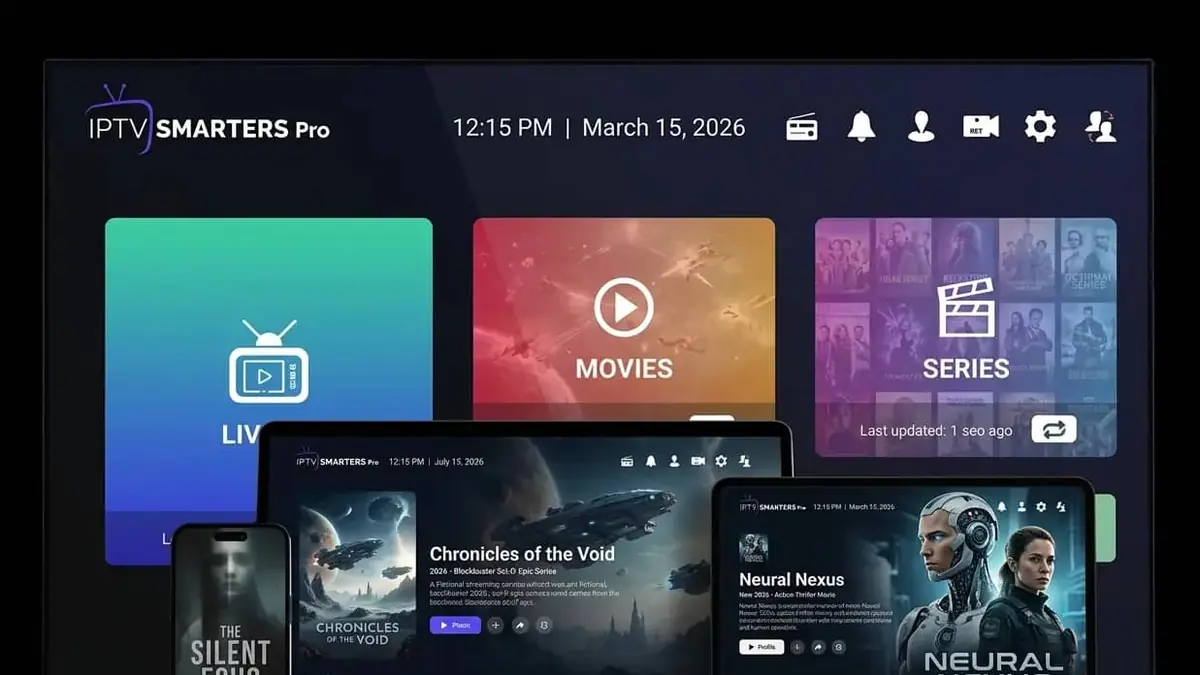
IPTV Smarters Pro einrichten: Xtream-Login Schritt für Schritt
App laden, mit Xtream Codes einloggen und die Einstellungen setzen, die Ruckeln verhindern. Für jedes Gerät.
Aktualisiert am
IPTV auf Samsung und LG Smart TV: Die besten Apps ohne Box
Die besten Apps für Tizen und webOS, Aktivierung per MAC-Adresse und die Lösung für ältere Fernseher.
Aktualisiert am
IPTV auf iPhone, iPad und Apple TV: Welche App funktioniert?
Welche Apps im App Store wirklich funktionieren, was sie kosten und wie du dich auf iPhone und Apple TV einloggst.
Aktualisiert am