Geräte
IPTV auf iPhone, iPad und Apple TV: Welche App funktioniert?
Jonas Becker · Streaming-Redakteur bei Kaufen IPTV 4K
Veröffentlicht am · aktualisiert am · 9 Min. Lesezeit
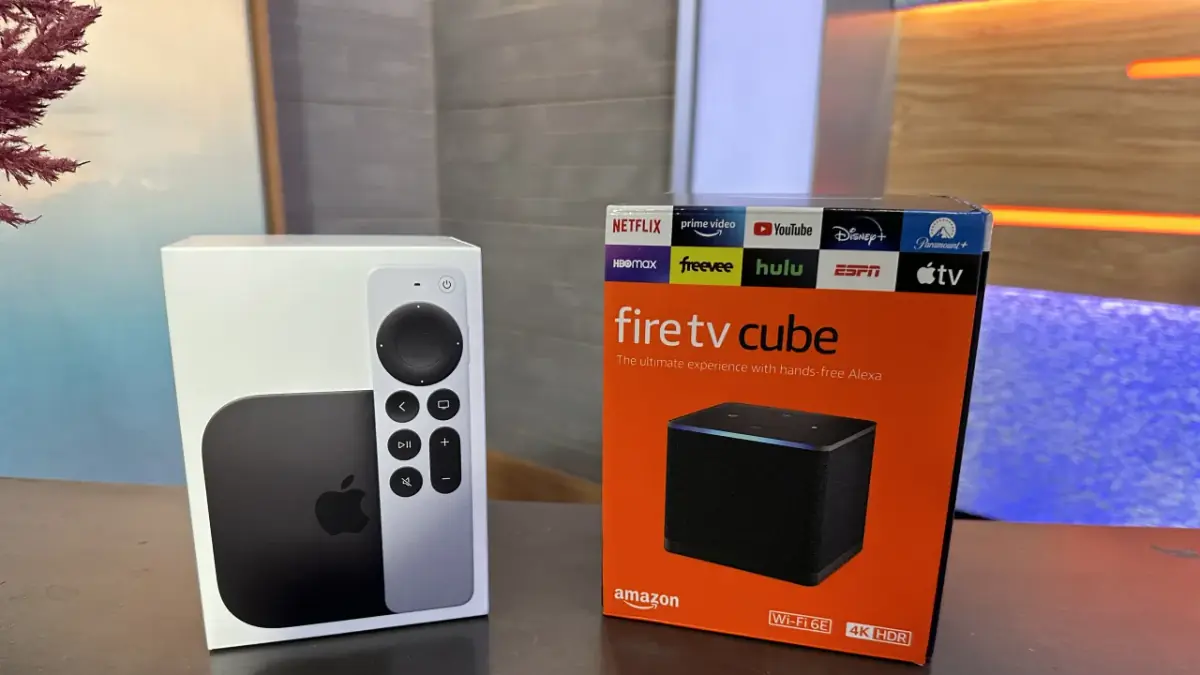
Für IPTV auf iPhone, iPad und Apple TV ist IPTVX die beste App, gefolgt von IPTV Smarters Player Lite, UHF und Chillio. Alle gibt es im App Store, du meldest dich direkt mit Xtream Codes an. Die Grundfunktionen sind meist frei, Extras wie volle EPG oder Multi-View kosten eine kleine Einmalzahlung oder ein Abo.
IPTV auf dem iPhone, iPad oder Apple TV funktioniert mit wenigen Handgriffen, sobald du die richtige App aus dem App Store hast. Anders als auf dem Fire TV musst du nichts nachinstallieren: Alle empfohlenen Apps sind offiziell im Store. In diesem Artikel erfährst du, welche Apps 2026 wirklich funktionieren, was sie kosten und wie du dich mit deinen Zugangsdaten einloggst.
Welche IPTV App funktioniert auf iPhone, iPad und Apple TV?
Auf Apple-Geräten sind IPTVX, IPTV Smarters Player Lite, UHF und Chillio die Apps, die 2026 zuverlässig mit Xtream Codes laufen. Im Überblick:
- IPTVX: erste Wahl für iPhone, iPad, Apple TV und Mac mit Apple-Chip. Moderne Oberfläche mit Postern, Abgleich über iCloud.
- IPTV Smarters Player Lite: die iOS-Version von IPTV Smarters Pro, einfacher Login, bekannte Oberfläche.
- UHF: schlichtes Design, Multi-View mit bis zu 4 Sendern auf dem Apple TV.
- Chillio: ähnlich wie UHF, ebenfalls mit Multi-View.
- Flix IPTV und IBO Player: MAC-Apps, bei denen du die Playlist im Webportal einträgst.
Ältere Apps wie GSE Smart IPTV oder iPlayTV laufen noch, kommen aber mit großen Programmführern schlecht zurecht. Für eine neue Einrichtung nimmst du besser IPTVX oder Smarters.
Was kosten IPTV Apps auf iPhone und Apple TV?
Die meisten IPTV Apps für Apple-Geräte sind kostenfrei zu laden, Extras wie volle EPG oder Multi-View schaltest du per Kauf oder Abo frei. Der Vergleich (Stand: Oktober 2026):
| App | Geräte | Preis | Besonderheit |
|---|---|---|---|
| IPTVX | iPhone, iPad, Apple TV, Mac (Apple-Chip) | frei laden, Premium per Einmalkauf oder Abo | iCloud-Sync, Top Shelf, schneller Programmführer |
| IPTV Smarters Player Lite | iPhone, iPad, Apple TV | frei, optionale Bezahlfunktionen | gleicher Login wie IPTV Smarters Pro |
| UHF | iPhone, iPad, Apple TV | frei, optionales Premium | Multi-View bis 4 Sender, eigene Video-Engine |
| Chillio | iPhone, iPad, Apple TV | frei, Premium freischaltbar | Multi-View, minimalistisch |
| Flix IPTV | iPhone, iPad, Apple TV | 7 Tage Testphase, dann etwa 7,99 € einmalig | Playlist per MAC im Webportal |
Preise ändern sich im App Store oft, prüfe sie vor dem Kauf. Den Vergleich über alle Plattformen liest du unter die besten IPTV Player.
Wie richtest du IPTVX auf dem iPhone ein?
In IPTVX legst du eine neue Playlist an, wählst Xtream Codes und trägst Server-URL, Benutzername und Passwort ein. So gehst du vor:
- Öffne den App Store, suche nach
IPTVXund tippe auf Laden. - Starte die App und tippe auf New Playlist oder das rote Plus.
- Wähle Xtream Codes API (empfohlen) oder M3U Playlist.
- Trage einen Namen ein, etwa
Mein TV. - Gib die Server-URL ein, zum Beispiel
http://server.de:8080, dazu Benutzername und Passwort. - Tippe auf Save.
- Warte, bis IPTVX Sender, Poster und Programmführer geladen hat.
Ist dein iPhone mit derselben Apple-ID angemeldet wie dein Apple TV, erscheint die Playlist dank iCloud auch dort.
Die besten Einstellungen in IPTVX
Mit der passenden Video-Engine und aktivem iCloud-Abgleich läuft IPTVX auf allen Apple-Geräten flüssig und synchron. Diese Punkte lohnen sich:
- Player: Standard ist der Apple-Player. Bei Ruckeln oder fehlendem Bild unter Settings → Player auf
KSPlayeroder die VLC-Engine wechseln. - iCloud: aktiviert lassen, dann merken sich iPhone, iPad und Apple TV Playlists und den Fortschritt bei Filmen.
- Top Shelf: Auf dem Apple TV zeigt IPTVX zuletzt gesehene Inhalte direkt auf dem Home-Bildschirm.
- Favoriten: Lieblingssender markieren, damit du nicht durch alle Kategorien scrollst.
Wie richtest du IPTV Smarters Player Lite ein?
Smarters Player Lite ist die iOS-Version von IPTV Smarters Pro: Du wählst den Xtream-Login und füllst vier Felder aus. So gehst du vor:
- Suche im App Store nach
Smarters Player Liteund installiere die App. - Öffne sie und wähle Login with Xtream Codes API.
- Trage bei Name zum Beispiel
Mein IPTVein. - Gib Username und Password aus deiner Zugangs-E-Mail ein.
- Trage bei Server URL die Adresse mit Port ein, ohne Schrägstrich am Ende.
- Tippe auf Add User.
Die App lädt danach die Kacheln Live TV, Movies und Series. Wer Smarters schon vom Fernseher kennt, findet sich sofort zurecht.
Nur einen M3U-Link? So kommst du an die Xtream-Daten
Jeder M3U-Link enthält Server, Benutzername und Passwort, die du für den bequemeren Xtream-Login herauslesen kannst. Im Detail:
- Server-URL: alles vor
/get.php, zum Beispielhttp://server.de:8080. - Benutzername: der Wert nach
username=bis zum nächsten&. - Passwort: der Wert nach
password=.
Xtream lädt Programmführer, Filme und Serien vollständiger als ein reiner M3U-Link. Deshalb lohnt sich der kurze Umweg.
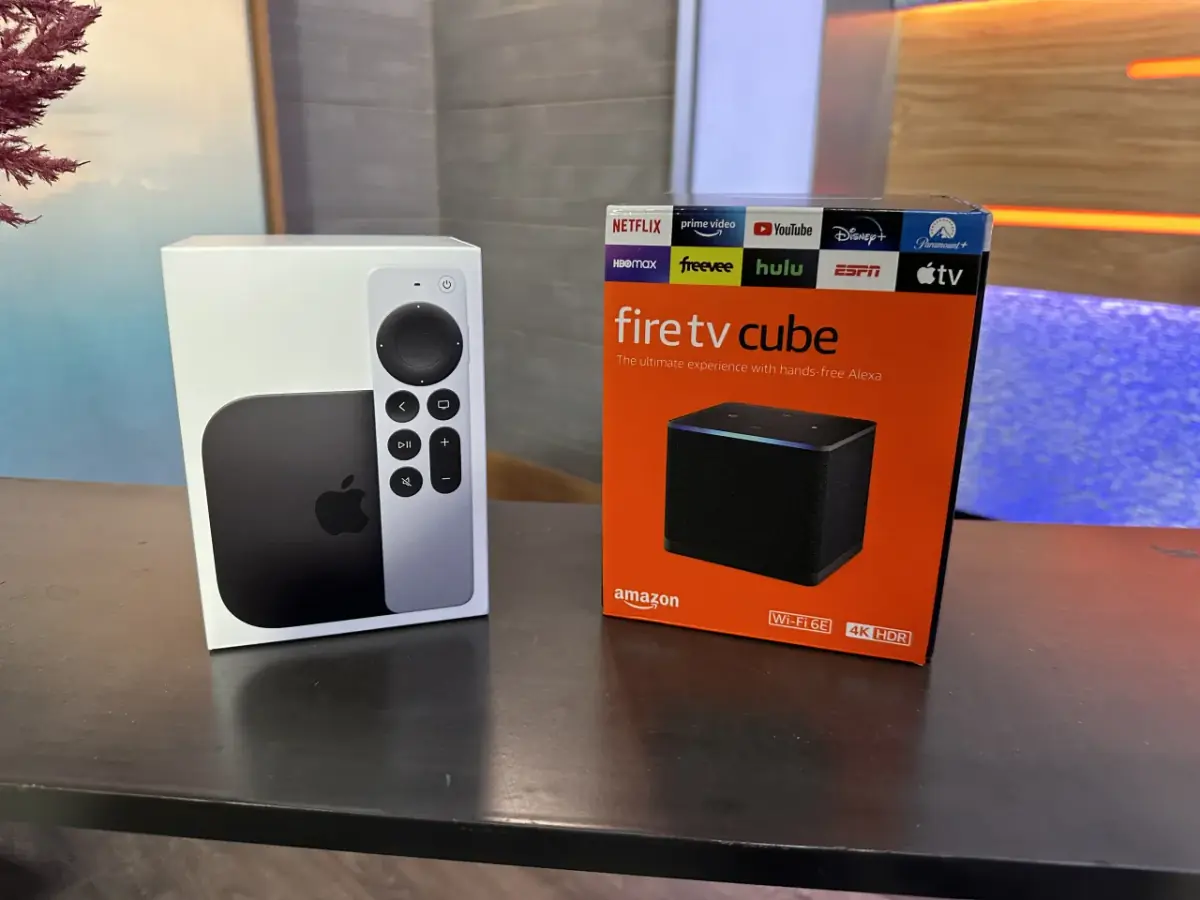
Wie installierst du IPTV auf dem Apple TV?
Auf dem Apple TV ab tvOS 15 lädst du die App aus dem App Store und loggst dich mit Xtream Codes ein, genau wie am iPhone. So gehst du vor:
- Öffne auf dem Apple TV den App Store.
- Suche nach
IPTVX,UHFoderSmarters Player Liteund wähle Laden. - Starte die App und wähle Add Playlist oder Add Service.
- Wähle Xtream Codes und gib Server-URL, Benutzername und Passwort ein.
- Bestätige mit Log In oder Save.
- Warte, bis Sender, Filme und Programmführer geladen sind.
Das Apple TV 4K schaltet dank schnellem Chip besonders flott zwischen Sendern um und eignet sich gut für 4K und HDR.
Lange Adressen mit dem iPhone eingeben
Statt mit der Siri Remote Buchstabe für Buchstabe zu tippen, gibst du lange Adressen und Passwörter bequem am iPhone ein. So gehst du vor:
- Achte darauf, dass iPhone und Apple TV im selben WLAN sind.
- Wähle auf dem Apple TV ein Eingabefeld aus.
- Auf dem iPhone erscheint eine Mitteilung zur Tastatureingabe.
- Tippe darauf und füge den Text ein, etwa aus deiner Zugangs-E-Mail.
Alternativ öffnest du im Kontrollzentrum des iPhones die Apple TV Remote und nutzt deren Tastatur.
UHF und Chillio: Mehrere Sender gleichzeitig auf dem Apple TV
UHF und Chillio zeigen auf dem Apple TV bis zu vier Sender gleichzeitig, ideal für Sportabende mit mehreren Spielen. Das bedeutet:
- Einrichtung: Add Playlist → Xtream Codes API → Server-URL, Benutzername, Passwort → Save.
- Ordnung: Beide Apps sortieren die Sender automatisch nach Kategorien.
- Multi-View: meist Teil der Premium-Funktionen (Stand: Oktober 2026).
- Verbindungen: Jedes Bild im Multi-View kann eine eigene Verbindung belegen. Prüfe, wie viele Geräte dein Abo erlaubt.
Für normale Abende reicht IPTVX. UHF oder Chillio lohnen sich, wenn du oft mehrere Sender parallel verfolgst.
Apple TV 4K oder Apple TV HD?
Für IPTV in 4K und HDR brauchst du das Apple TV 4K, das ältere Apple TV HD zeigt höchstens Full HD. Das bedeutet:
- Apple TV 4K: schneller Chip, flottes Umschalten, 4K und HDR bei passenden Sendern und Filmen.
- Apple TV HD: reicht für HD und Full HD, mit großen Senderlisten aber spürbar langsamer.
- Netzwerk: Nutze LAN, wo dein Modell einen Anschluss hat, sonst 5 GHz WLAN nah am Router.
Wie kann man IPTV auf dem Handy schauen, auch unterwegs?
Unterwegs schaust du IPTV auf dem iPhone über die gleiche App, solltest aber Qualität und Datenverbrauch im Blick behalten. Im Detail:
- Datenverbrauch: rund 1 bis 1,5 GB pro Stunde in HD, etwa 3 GB in Full HD und rund 7 GB in 4K.
- Format: In vielen Apps kannst du HLS wählen, das kommt mit schwankendem Mobilfunk besser zurecht.
- Bild-in-Bild: Wischst du die App weg, läuft der Sender im kleinen Fenster weiter.
- Zu Hause: immer WLAN nutzen, am besten 5 GHz.
Willst du am Handy schauen, während jemand anderes zu Hause den Fernseher nutzt, brauchst du ein Abo mit mehreren Verbindungen. Wie viele dein Haushalt braucht, erklärt der Artikel IPTV auf mehreren Geräten.
Kindersicherung auf iPhone und iPad einrichten
Wenn Kinder das iPad nutzen, sperrst du in der IPTV App einzelne Kategorien mit einem eigenen Passwort. So gehst du vor:
- Tippe in IPTV Smarters Player Lite auf das Schloss-Symbol im Startbildschirm.
- Lege ein Passwort fest, das deine Kinder nicht kennen.
- Wähle für Live-TV, Filme und Serien die Kategorien aus, die gesperrt sein sollen.
- Speichere und teste die Sperre einmal selbst.
Flix IPTV und IBO Player auf Apple-Geräten
Flix IPTV und IBO Player gibt es auch für Apple TV, dort trägst du die Playlist aber nicht in der App, sondern im Webportal ein. So gehst du vor:
- Installiere Flix IPTV oder IBO Player aus dem App Store.
- Lies MAC-Adresse und bei IBO Player den Device Key ab.
- Öffne am iPhone das Portal:
flixiptv.eu/mylistoderiboplayer.com/device/login. - Trage Xtream-Daten oder M3U-Link ein und speichere.
- Lade die Liste auf dem Apple TV neu.
Beide Apps bieten 7 Tage Testphase, danach brauchst du eine einmalige Lizenz (Stand: Oktober 2026). Auf Apple-Geräten ist der direkte Login in IPTVX meist bequemer.
IPTV auf iPhone oder Apple TV ruckelt: Lösungen
Ruckeln, schwarzes Bild oder fehlgeschlagene Logins lassen sich auf Apple-Geräten meist mit drei Handgriffen beheben. Die häufigsten Fälle:
| Problem | Ursache | Lösung |
|---|---|---|
| Login fehlgeschlagen | Leerzeichen oder Schrägstrich in der Server-URL | drei Felder neu eingeben, am besten per iPhone-Tastatur |
| 4K-Sender ruckeln oder nur Ton | Video-Engine passt nicht zum Format | in IPTVX unter Settings → Player auf KSPlayer oder VLC wechseln |
| Programmführer leer | EPG noch nicht geladen | ein bis zwei Minuten warten, App neu starten |
| Ruckeln am Abend | WLAN überlastet | 5 GHz oder LAN-Kabel am Apple TV |
| Max connections reached | zu viele Geräte gleichzeitig | App auf anderem Gerät schließen, einige Minuten warten |
Hilft das nicht, erreichst du unseren Support rund um die Uhr auf Deutsch per Ticket im Kundenbereich.
Was brauchst du für IPTV auf Apple-Geräten?
Du brauchst ein aktuelles iPhone, iPad oder Apple TV, eine App aus dem App Store und deine Zugangsdaten als Xtream Codes. Deine Checkliste:
- Gerät: Apple TV 4K oder Apple TV HD mit tvOS 15 oder neuer, iPhone oder iPad mit aktuellem iOS.
- App: IPTVX als Empfehlung, Smarters Player Lite als einfache Alternative.
- Zugangsdaten: Server-URL, Benutzername und Passwort kommen sofort nach der Zahlung per E-Mail.
- Internet: rund 25 Mbit/s für HD und 50 Mbit/s für 4K mit Reserve für den Haushalt.
Für alle anderen Geräte, vom Fire TV bis zum PC, findest du Schritt-für-Schritt-Hilfe in unseren IPTV Anleitungen.
Häufige Fragen
Wie kann man IPTV auf dem Handy schauen?
Du installierst eine IPTV App wie IPTVX oder IPTV Smarters Player Lite aus dem App Store und meldest dich mit Xtream Codes an. Danach siehst du Live-TV, Filme und Serien direkt auf dem iPhone, auf Wunsch auch im Bild-in-Bild-Modus neben anderen Apps.
Gibt es IPTV Smarters Pro für das iPhone?
Auf iPhone und iPad heißt die App IPTV Smarters Player Lite. Du findest sie im App Store unter diesem Namen. Der Login funktioniert genauso wie bei IPTV Smarters Pro: Name, Benutzername, Passwort und Server-URL eintragen und Add User wählen.
Kann ich mein IPTV auf iPhone und Apple TV gleichzeitig nutzen?
Ja, wenn dein Abo genug Verbindungen hat. Mit einem Abo für 1 Gerät läuft immer nur ein Bildschirm gleichzeitig. Für Fernseher und Handy parallel brauchst du ein Abo für 2 oder mehr Geräte.
Wie viel mobile Daten braucht IPTV auf dem iPhone?
In HD solltest du mit rund 1 bis 1,5 GB pro Stunde rechnen, in Full HD mit etwa 3 GB. Unterwegs lohnt es sich, in der App eine niedrigere Qualität oder das Format HLS zu wählen. Zu Hause nutzt du am besten WLAN.
Weiterlesen zum IPTV Abo
Die besten IPTV Player 2026 für Fire TV, Android, iPhone und PC
TiviMate, IPTV Smarters Pro, IBO Player und weitere Apps im Vergleich: Plattformen, EPG, Catch-up und Preis.
Aktualisiert am
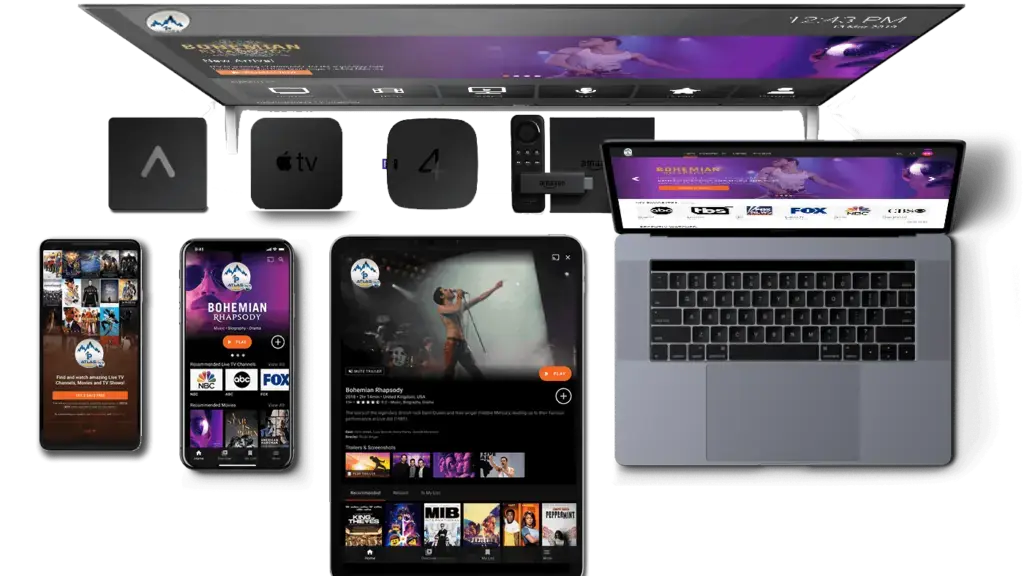
IPTV auf mehreren Geräten: Wie viele Verbindungen brauchst du?
Wohnzimmer, Kinderzimmer und Handy gleichzeitig? So funktionieren Verbindungen und so findest du die richtige Anzahl.
Aktualisiert am
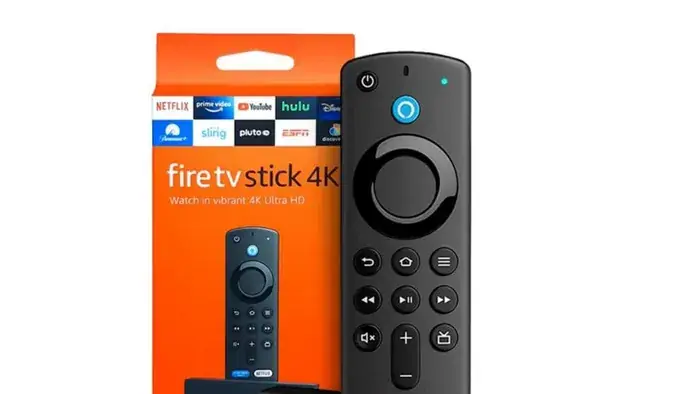
IPTV auf dem Fire TV Stick installieren: Downloader-Anleitung
Entwickleroptionen freischalten, Downloader nutzen und die richtige App wählen: die komplette Fire-TV-Anleitung.
Aktualisiert am