Preise & Kauf
IPTV auf mehreren Geräten: Wie viele Verbindungen brauchst du?
Jonas Becker · Streaming-Redakteur bei Kaufen IPTV 4K
Veröffentlicht am · aktualisiert am · 9 Min. Lesezeit
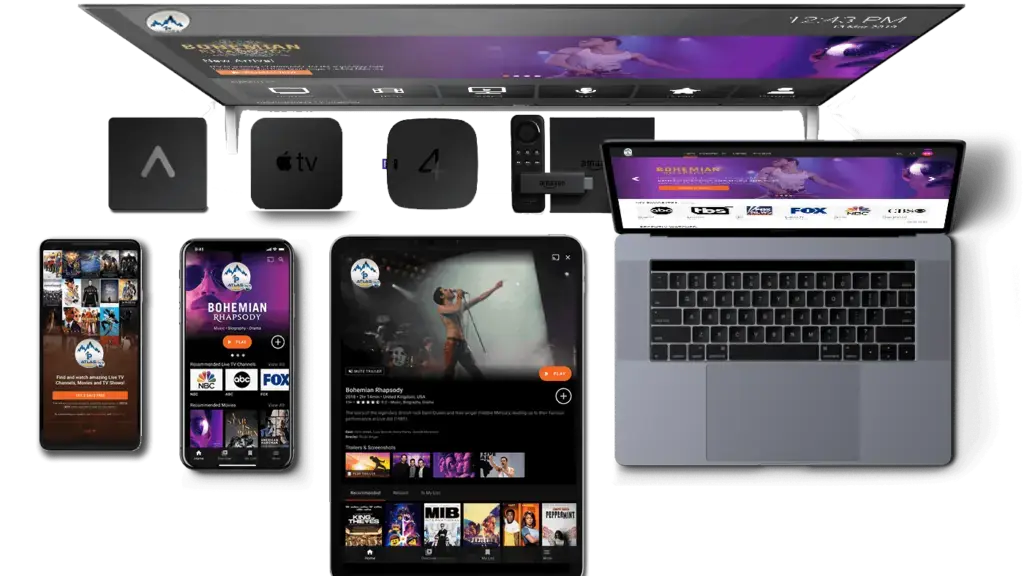
IPTV auf mehreren Geräten funktioniert über Verbindungen: Eine Verbindung entspricht einem gleichzeitigen Stream. Installieren darfst du die App auf beliebig vielen Geräten, gleichzeitig schauen können so viele, wie dein Abo Verbindungen hat. Bei uns gibt es Pakete für 2 bis 5 Bildschirme ab 79 € im Jahr.
IPTV auf mehreren Geräten zu nutzen ist kein Problem, solange du verstehst, wie Verbindungen funktionieren. Entscheidend ist nicht, auf wie vielen Geräten die App installiert ist, sondern wie viele davon gleichzeitig streamen. In diesem Ratgeber erklären wir dir das Prinzip, die Meldung „max connections reached“ und wie viele Verbindungen dein Haushalt wirklich braucht.
Kann man IPTV auf mehreren Geräten nutzen?
Ja, du kannst IPTV auf beliebig vielen Geräten installieren, gleichzeitig schauen aber nur so viele, wie dein Abo Verbindungen hat. Das bedeutet in der Praxis:
- Die App darf auf Fernseher, Handy, Tablet und Laptop gleichzeitig installiert sein.
- Mit einem Abo für einen Bildschirm läuft immer nur ein Stream zur selben Zeit.
- Willst du parallel in zwei Räumen schauen, brauchst du zwei Verbindungen.
- Dieselben Zugangsdaten funktionieren auf allen Geräten.
Welche Geräte zählen als Bildschirm?
Jedes Gerät, das gerade einen Stream abspielt, zählt als Bildschirm, egal ob Fernseher, Handy oder Laptop. Diese Geräte belegen beim Abspielen eine Verbindung:
- Smart TV mit App wie IBO Player oder IPTV Smarters Pro.
- Fire TV Stick, Google TV Stick oder Android-Box am Fernseher.
- Handy und Tablet, auch unterwegs im mobilen Netz.
- Laptop oder PC mit IPTV Smarters oder VLC.
- Apple TV, iPhone und iPad mit IPTVX.
Ein Fernseher mit angeschlossenem Stick zählt nur einmal, denn gestreamt wird nur über den Stick.
Was ist eine Verbindung bei IPTV?
Eine Verbindung ist ein gleichzeitiger Stream: Jedes Gerät, das gerade ein Programm abspielt, belegt genau eine Verbindung. So zählt der Server:
- Fernseher im Wohnzimmer zeigt einen Sender: eine Verbindung belegt.
- Handy spielt parallel einen Film ab: zweite Verbindung belegt.
- App auf dem Tablet ist geschlossen: keine Verbindung belegt.
- Pausierter Stream, der im Hintergrund weiterläuft: kann weiter eine Verbindung belegen.
Installieren oder gleichzeitig schauen: der Unterschied
Installieren kostet nichts und ist unbegrenzt, gezählt wird erst, wenn ein Gerät wirklich einen Stream abspielt. Ein Beispiel aus dem Alltag:
- Du hast IPTV Smarters Pro auf dem Fire TV Stick und auf dem Handy.
- Abends schaust du im Wohnzimmer, das Handy liegt ungenutzt daneben.
- Mit einer Verbindung klappt das problemlos.
- Startet jemand gleichzeitig auf dem Handy einen Stream, reicht eine Verbindung nicht mehr.
Warum gibt es eine Grenze für Verbindungen?
Die Grenze sorgt dafür, dass jeder gebuchte Bildschirm genug Kapazität auf dem Server bekommt und das Bild stabil bleibt. Das steckt dahinter:
- Jeder Stream braucht Bandbreite auf dem Server des Anbieters.
- Der Preis eines Abos richtet sich nach der Zahl der gleichzeitigen Streams.
- Ohne Grenze würden geteilte Zugänge das Bild für alle verschlechtern.
- Werden dauerhaft mehr Geräte genutzt als gebucht, kann der Zugang gesperrt werden.
Buche deshalb lieber passend, statt die Grenze regelmäßig zu überschreiten.
Was bedeutet „max connections reached“?
Die Meldung „max connections reached“ heißt, dass bereits so viele Geräte streamen, wie dein Abo gleichzeitig erlaubt. Typische Ursachen:
- Ein zweites Gerät schaut gerade, obwohl dein Abo nur einen Bildschirm hat.
- Eine App läuft auf einem anderen Gerät im Hintergrund weiter.
- Ein Gerät wurde ausgeschaltet, ohne die App vorher zu schließen.
- Ein Programm wird aufgenommen, während du gleichzeitig etwas anderes schaust.
So löst du die Meldung
Schließe die App auf allen anderen Geräten und warte einige Minuten, bis der Server die alte Verbindung freigibt. So gehst du vor:
- Auf allen anderen Geräten die IPTV-App vollständig beenden.
- Bei Fire TV und Android die App über Einstellungen und Apps stoppen.
- Fünf bis zehn Minuten warten.
- Die App auf dem gewünschten Gerät neu starten.
- Tritt die Meldung täglich auf, brauchst du mehr Verbindungen.
Wie viele Verbindungen braucht dein Haushalt?
Zähle, wie viele Bildschirme zur Hauptsendezeit gleichzeitig laufen, und genau so viele Verbindungen brauchst du. Die Übersicht nach Haushalt:
| Haushalt | Verbindungen | Passender Tarif |
|---|---|---|
| Single, ein Fernseher | 1 | 12 Monate für 49 € |
| Paar, Wohnzimmer und Handy | 2 | 2 Geräte für 79 € |
| Familie mit einem Kind | 3 | 3 Geräte für 109 € |
| Familie mit zwei Kindern | 4 | 4 Geräte für 129 € |
| Großer Haushalt oder WG | 5 | 5 Geräte für 149 € |
Alle Mehrgeräte-Pakete laufen 12 Monate und sind Einmalzahlungen ohne automatische Verlängerung.
Rechenbeispiele für typische Haushalte
Die richtige Anzahl ergibt sich aus dem Abend mit den meisten parallelen Streams, nicht aus der Zahl deiner Geräte. Drei Beispiele:
- Paar: Er schaut Sport im Wohnzimmer, sie eine Serie auf dem Tablet. Das sind 2 Verbindungen.
- Familie mit einem Kind: Wohnzimmer, Kinderzimmer und ab und zu das Handy. Das sind 3 Verbindungen.
- WG mit vier Personen: Jede Person schaut abends im eigenen Zimmer, dazu der Fernseher in der Küche. Das sind 5 Verbindungen.
Wer selten parallel schaut, kommt mit weniger aus als gedacht.
Lohnt sich eine Verbindung mehr als nötig?
Eine Verbindung Reserve lohnt sich, wenn bei euch oft Besuch schaut, Aufnahmen laufen oder Kinder eigene Geräte nutzen. Plane eine zusätzliche Verbindung ein, wenn:
- abends regelmäßig ein Handy oder Tablet zum Fernseher dazukommt,
- du mit TiviMate Premium Sendungen aufnimmst,
- du gern mehrere Sender in der Multiview verfolgst,
- im Haushalt bald jemand dazukommt.
Der Aufpreis vom 3- auf das 4-Geräte-Paket liegt bei 20 € im Jahr.
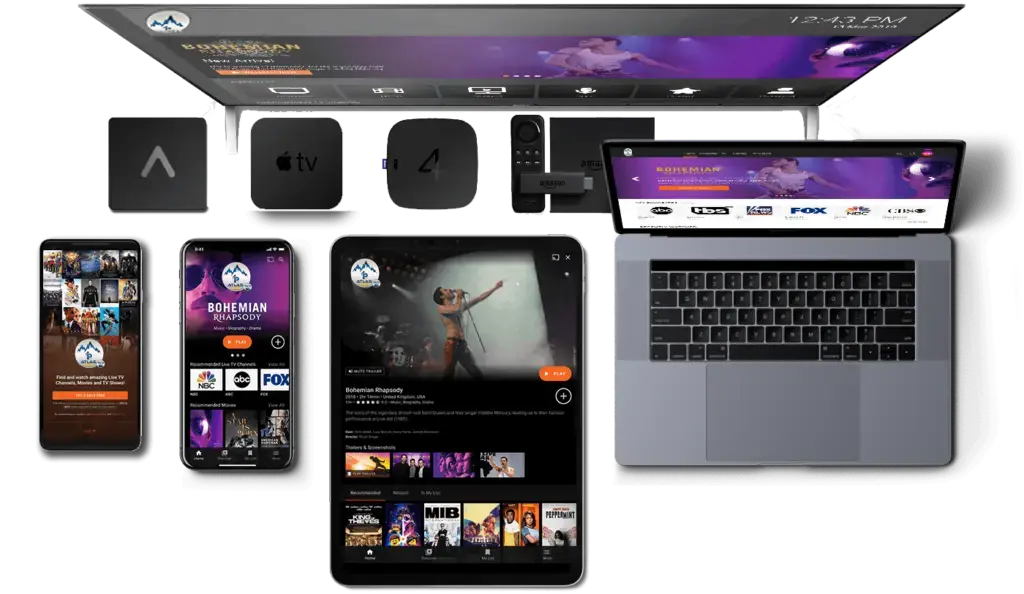
Was kostet IPTV für 2 bis 5 Geräte?
Für 12 Monate zahlst du 79 € für 2 Geräte und bis zu 149 € für 5 Geräte, und jeder zusätzliche Bildschirm wird günstiger. Die Preise pro Gerät im Jahr:
- 2 Geräte: 79 €, also 39,50 € pro Gerät oder 6,58 € pro Monat.
- 3 Geräte: 109 €, also 36,33 € pro Gerät.
- 4 Geräte: 129 €, also 32,25 € pro Gerät.
- 5 Geräte: 149 €, also 29,80 € pro Gerät.
Für die meisten Paare ist das IPTV Abo für 2 Geräte der beste Einstieg.
Paket oder mehrere Einzelabos?
Ein Mehrgeräte-Paket ist günstiger als mehrere einzelne Jahresabos und lässt sich leichter verwalten. Der Vergleich:
- Zwei Jahresabos kosten 98 €, das Paket für 2 Geräte 79 €.
- Drei Jahresabos kosten 147 €, das Paket für 3 Geräte 109 €.
- Du hast nur eine Bestellung und eine Laufzeit im Blick.
Ob sich dabei 12 Monate oder eine andere Laufzeit lohnen, liest du im Ratgeber IPTV für 1 Jahr kaufen.
Welche Geräte kannst du kombinieren?
Du kannst jedes Gerät mit einer IPTV-App kombinieren, die Zugangsdaten sind auf allen Plattformen dieselben. Diese Apps empfehlen wir pro Gerät:
- Samsung und LG Smart TV: IBO Player, IPTV Smarters Pro oder Flix IPTV.
- Fire TV Stick und Android TV: TiviMate oder IPTV Smarters Pro.
- iPhone, iPad und Apple TV: IPTVX oder Smarters Player Lite.
- Android-Handy und Tablet: IPTV Smarters Pro oder Televizo.
- Windows und Mac: IPTV Smarters für den Desktop oder VLC.
Wie du die App auf deinen Fernseher bringst, zeigt unser Ratgeber IPTV auf den Fernseher für jedes Gerät.
Alle Geräte mit denselben Zugangsdaten einrichten
Auf jedem Gerät trägst du dieselben Xtream Codes aus deiner E-Mail ein, ein eigener Login pro Gerät ist nicht nötig. So gehst du vor:
- Die passende App auf dem Gerät installieren.
- Login with Xtream Codes API oder Add playlist wählen.
- Server-URL, Benutzername und Passwort eintragen, etwa
http://server.de:8080als Server. - Dem Profil einen Namen geben, zum Beispiel
Kinderzimmer. - Speichern und warten, bis Sender und EPG geladen sind.
So erkennst du später in jeder App sofort, auf welchem Gerät du gerade bist.
Ältere Fernseher in Nebenräumen einbinden
Ein älterer Fernseher ohne passende App wird mit einem Streaming-Stick am HDMI-Anschluss zum vollwertigen IPTV-Bildschirm. Das brauchst du:
- Einen Fire TV Stick oder Google TV Stick.
- Einen freien HDMI-Anschluss und eine Steckdose oder einen USB-Port für den Strom.
- WLAN im Raum, bei schwachem Signal ein LAN-Adapter.
- Eine App wie TiviMate oder IPTV Smarters Pro.
Der Stick belegt beim Schauen eine Verbindung wie jedes andere Gerät.
Reicht dein Internet für mehrere Streams?
Jeder gleichzeitige Stream braucht seine eigene Bandbreite, deshalb addierst du die Werte aller Bildschirme. Richtwerte pro Stream:
- HD: 6 bis 10 Mbit/s.
- Full HD: 10 bis 15 Mbit/s.
- 4K: 25 bis 40 Mbit/s.
Zwei Full-HD-Streams brauchen also bis zu 30 Mbit/s, ein 4K-Stream und ein HD-Stream bis zu 50 Mbit/s. Plane immer etwas Reserve für Handys, Videocalls und Downloads ein.
So entlastest du dein Heimnetz
Mit LAN-Kabel und 5-GHz-WLAN laufen mehrere Streams spürbar stabiler als über ein überlastetes 2,4-GHz-Netz. Unsere Tipps:
- Den wichtigsten Fernseher per LAN-Kabel anschließen.
- Andere Geräte ins 5-GHz-WLAN holen.
- Große Downloads nicht zur Hauptsendezeit starten.
- Bei Ruckeln zuerst einen Stream auf eine niedrigere Qualität stellen.
Ruckelt es nur, wenn alle gleichzeitig schauen, liegt es meist an deiner Leitung oder am WLAN. Ein Speedtest am Abend, während mehrere Streams laufen, zeigt dir schnell, ob noch genug Reserve bleibt.
Aufnahmen, Multiview und Kinder im Mehrgeräte-Haushalt
Aufnahmen und Multiview belegen eigene Verbindungen, auch wenn nur ein einziger Bildschirm läuft. Darauf solltest du achten:
- Eine Aufnahme in TiviMate Premium läuft als eigener Stream.
- Willst du parallel etwas anderes schauen, brauchst du eine zweite Verbindung.
- Multiview zeigt mehrere Sender auf einem Bildschirm, jeder davon zählt einzeln.
- Bei vier Sendern in der Multiview brauchst du also vier Verbindungen.
Nutzt du diese Funktionen oft, plane eine Verbindung mehr ein, als du Bildschirme hast.
Kindersicherung auf den Geräten der Kinder
Auf den Geräten im Kinderzimmer richtest du am besten eine PIN ein, damit nur passende Inhalte sichtbar sind. So geht es in den gängigen Apps:
- IPTV Smarters Pro: Schloss-Symbol auf dem Startbildschirm antippen, Passwort festlegen und Kategorien für Live, Filme und Serien sperren.
- TiviMate: in den Einstellungen unter Parental controls eine PIN anlegen und Kategorien sperren oder ausblenden.
- XCIPTV und OTT Navigator: die Kindersicherung in den Einstellungen aktivieren.
Hast du die PIN vergessen, setzt du sie über das Löschen der App-Daten zurück.
Häufige Fragen
Auf welchen Geräten kann man IPTV schauen?
IPTV läuft auf Smart TVs, Streaming-Sticks, TV-Boxen, Handys, Tablets und Computern. Du brauchst nur eine passende App, etwa IPTV Smarters Pro, TiviMate, IBO Player oder IPTVX, und deine Zugangsdaten. Eine Satellitenschüssel oder ein Kabelanschluss ist nicht nötig.
Kann ich IPTV gleichzeitig im Wohnzimmer und im Schlafzimmer schauen?
Ja, wenn dein Abo mindestens zwei Verbindungen hat. Mit einem Abo für einen Bildschirm läuft immer nur ein Stream gleichzeitig. Für zwei Räume passt das Jahresabo mit 2 Geräten für 79 €.
Kann ich mein IPTV Abo mit Freunden teilen?
Dein Abo ist für deinen Haushalt gedacht, und die Zahl der Verbindungen begrenzt, wie viele gleichzeitig schauen. Teilst du die Daten außerhalb des Haushalts, blockieren sich die Geräte gegenseitig. Für mehr Personen ist ein Mehrgeräte-Paket die bessere Wahl.
Kann ich später von 1 auf 2 Geräte wechseln?
Ja, wenn du mehr Bildschirme brauchst, schreibst du einfach unserem Support. Wir zeigen dir, welches Paket zu deinem Haushalt passt und wie der Wechsel abläuft. Du erreichst uns per E-Mail an support@kaufeniptv4k.com oder per Ticket im Kundenbereich.
Weiterlesen zum IPTV Abo
IPTV für 1 Jahr kaufen: Lohnt sich das 12-Monate-Abo?
3, 12 oder 24 Monate: welche Laufzeit sich für dich rechnet und warum das Jahresabo die meisten Haushalte überzeugt.
Aktualisiert am
Wie bekomme ich IPTV auf den Fernseher? Alles, was du brauchst
Smart TV, Stick oder Box: was du wirklich brauchst und wie du in zehn Minuten vom Kauf zum ersten Sender kommst.
Aktualisiert am
Was kostet IPTV pro Monat? Preise, Laufzeiten und günstige Abos 2026
Von 3 bis 24 Monaten: was IPTV wirklich pro Monat kostet und woran du ein verdächtig billiges Angebot erkennst.
Aktualisiert am