Grundlagen
Wie bekomme ich IPTV auf den Fernseher? Alles, was du brauchst
Jonas Becker · Streaming-Redakteur bei Kaufen IPTV 4K
Veröffentlicht am · aktualisiert am · 10 Min. Lesezeit
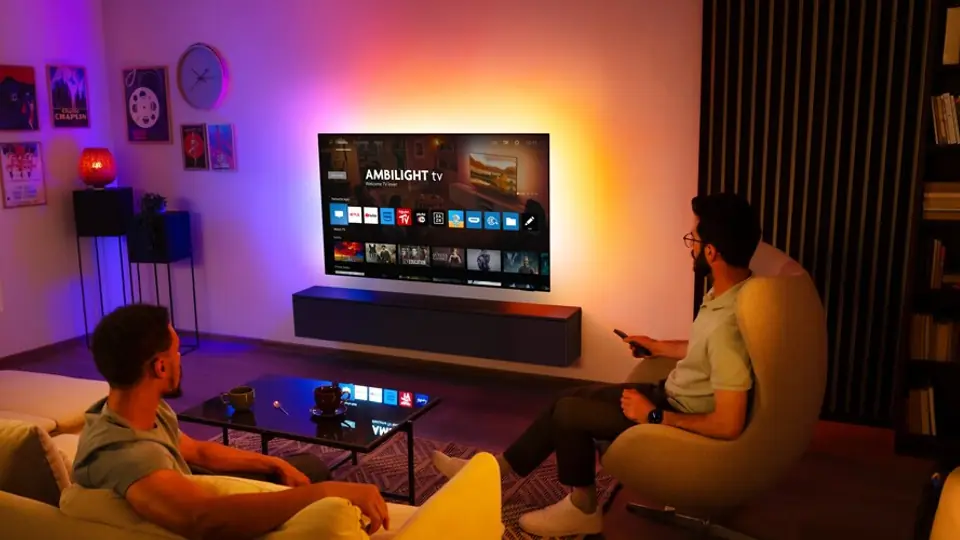
Um IPTV auf den Fernseher zu bekommen, brauchst du ein IPTV Abo mit Zugangsdaten, eine passende App und Internet. Smart TVs von Samsung oder LG bekommen die App direkt, jeder andere Fernseher mit HDMI-Anschluss über einen Fire TV Stick, Google TV oder eine Box.
IPTV auf den Fernseher zu bringen ist einfacher, als viele denken: Du brauchst weder Schüssel noch Kabelreceiver, sondern nur eine App, Internet und deine Zugangsdaten. Dieser Ratgeber zeigt dir für jeden Fernsehertyp, vom neuen Smart TV bis zum älteren Gerät ohne Apps, welche Hardware passt und wie du in rund zehn Minuten den ersten Sender siehst.
Was braucht man, um IPTV zu empfangen?
Für IPTV auf dem Fernseher brauchst du ein Gerät mit IPTV App, einen stabilen Internetanschluss und ein Abo mit Zugangsdaten. Die Checkliste für den Start:
- Abspielgerät: ein Smart TV mit App Store oder ein Stick beziehungsweise eine Box am HDMI-Eingang.
- App: etwa IBO Player, IPTV Smarters Pro oder TiviMate, je nach Betriebssystem.
- Internet: im Haushalt ab etwa 25 Mbit/s für HD, für 4K besser 50 Mbit/s.
- Zugangsdaten: Server-URL, Benutzername und Passwort oder ein M3U-Link.
- Grundlagen: Wenn dir die Technik noch neu ist, erklärt dir unser Artikel was ist IPTV die Zusammenhänge.
Wo bekomme ich IPTV und wie kommt man an IPTV?
An IPTV kommst du über ein Abo bei einem IPTV Anbieter: Du wählst Laufzeit und Geräteanzahl, bezahlst und erhältst deine Zugangsdaten per E-Mail. So läuft es bei uns ab:
- Laufzeit wählen: 3 Monate für 29 €, 12 Monate für 49 € oder 24 Monate für 89 €.
- Für mehrere Fernseher gleichzeitig ein Abo mit 2 bis 5 Geräten nehmen.
- Per PayPal, Karte oder Banküberweisung bezahlen, ohne automatische Verlängerung.
- Die Zugangsdaten kommen sofort nach der Zahlung per E-Mail.
- Die Daten in der App eintragen, wie in den Abschnitten unten beschrieben.
Was steht in der E-Mail mit den Zugangsdaten?
In der E-Mail findest du die Xtream-Codes-Daten und einen M3U-Link, damit du jede gängige IPTV App einrichten kannst. Das bedeutet im Einzelnen:
- Server-URL: die Adresse mit Port, etwa
http://server.de:8080, ohne Schrägstrich am Ende. - Benutzername und Passwort: genau so abtippen, wie sie in der E-Mail stehen.
- M3U-Link: ein langer Link für Apps, die nur Playlisten annehmen.
- Tipp: Server ist alles vor
/get.php, Benutzername steht nachusername=, Passwort nachpassword=.
Welches Gerät passt zu deinem Fernseher?
Welches Gerät du brauchst, hängt vom Fernseher ab: Smart TVs nutzen eine App direkt, alle anderen bekommen einen Stick oder eine Box per HDMI. Die Übersicht mit App-Kosten (Stand: Oktober 2026):
| Gerät | Empfohlene App | Kosten der App |
|---|---|---|
| Samsung und LG Smart TV | IBO Player, IPTV Smarters Pro | IBO: Lizenz nach 7 Tagen · Smarters: gratis |
| Fire TV Stick oder Cube | TiviMate, IPTV Smarters Pro | TiviMate: Basis gratis, Premium extra |
| Google TV und Android TV | TiviMate, OTT Navigator | Basis gratis, Premium optional |
| Apple TV | IPTVX | Download gratis, Premium freischaltbar |
| MAG oder Formuler Box | Portal oder MYTVOnline | inklusive |
Geht IPTV auf dem Smart TV ohne Zusatzgerät?
Ja, Samsung- und LG-Fernseher holen sich die IPTV App direkt aus ihrem eigenen Store, eine Box ist dafür nicht nötig. Das solltest du wissen:
- Auf Samsung mit Tizen und LG mit webOS lassen sich keine APK-Dateien installieren, nur Apps aus dem Store.
- Die alte App Smart IPTV ist in vielen Stores verschwunden und hat Probleme mit H.265 und großen Programmführern.
- Bei Sony, Philips oder TCL mit Google TV nutzt du den Play Store wie bei einer Android-Box.
Welcher Stick oder welche Box passt?
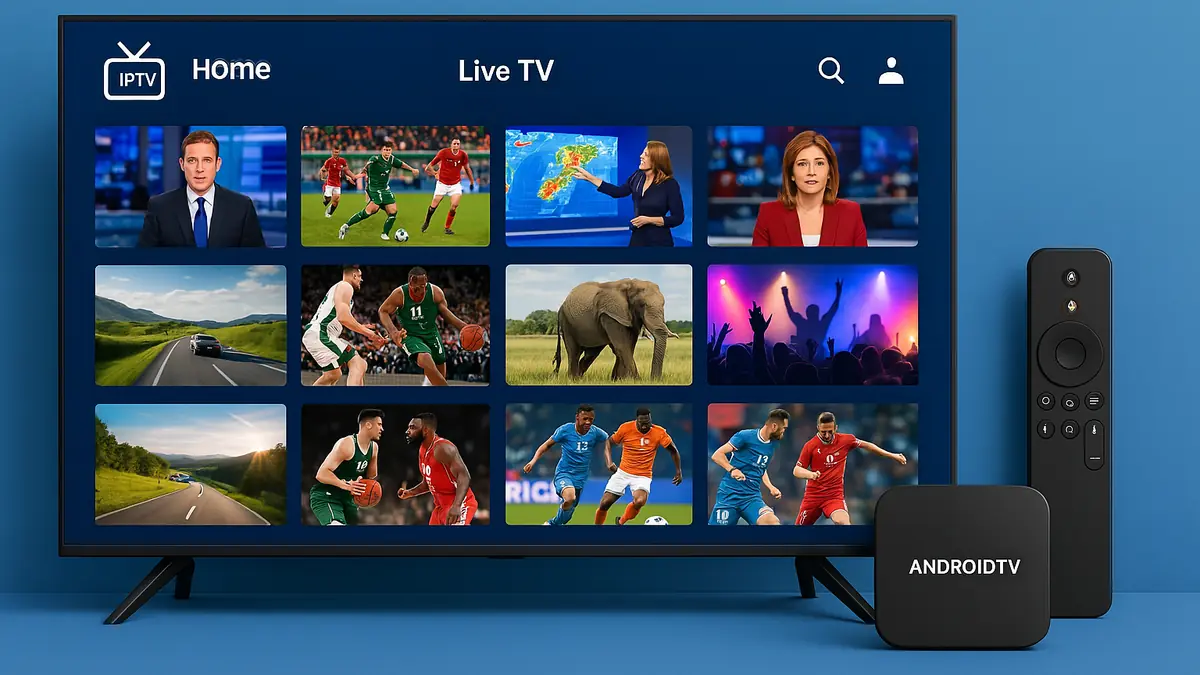
Ein Streaming-Stick ist die schnellste Lösung für jeden Fernseher und oft flotter als die eingebaute Smart-TV-Plattform. Die gängigen Optionen:
- Fire TV Stick und Cube: verbreitet, günstig, Apps per Downloader installierbar.
- Google TV Streamer, Chromecast mit Google TV, Nvidia Shield: Apps direkt aus dem Play Store.
- Apple TV: App Store, ideal, wenn du ohnehin iPhone oder iPad nutzt.
- MAG und Formuler: klassische IPTV-Boxen mit Portal-Anmeldung und starkem Programmführer.
Wie bekommt ein alter Fernseher IPTV?
Auch ein älterer Fernseher ohne Smart-Funktionen zeigt IPTV, solange er einen HDMI-Eingang hat und du einen Stick anschließt. So gehst du vor:
- Fire TV Stick, Google TV Stick oder Android-Box in einen freien HDMI-Anschluss stecken.
- Netzteil anschließen, denn der USB-Port alter Fernseher liefert oft zu wenig Strom.
- Am Fernseher den passenden HDMI-Eingang als Quelle wählen.
- Stick mit dem WLAN verbinden und die IPTV App installieren.
Wie bekomme ich IPTV auf den Samsung oder LG Fernseher?
Am bequemsten klappt IPTV auf Samsung und LG mit IBO Player: Die App zeigt eine MAC-Adresse, die Playlist trägst du am Handy ein. So gehst du vor:
- Im Samsung- oder LG-Store IBO Player suchen und installieren.
- App öffnen und MAC-Adresse sowie Device Key notieren.
- Am Handy oder PC
iboplayer.com/device/loginöffnen und mit beiden Werten anmelden. - Add XC Playlist wählen, Server-URL, Benutzername und Passwort eintragen, Save drücken.
- Auf dem Fernseher in der App Reload wählen.
- Nach der Probezeit von 7 Tagen die einmalige App-Lizenz kaufen (Stand: Oktober 2026).
Was tun, wenn die Playlist nicht erscheint?
Meist liegt es an der MAC-Adresse: Sie unterscheidet sich je nachdem, ob der Fernseher per WLAN oder per LAN-Kabel verbunden ist. Prüfe diese Punkte:
- Die MAC direkt in den Einstellungen der App ablesen, nicht aus dem TV-Menü.
- Nach dem Speichern im Portal in der App immer Reload drücken.
- Kommt nur Ton ohne Bild, in der App den Decoder zwischen Hardware und Software umstellen.
Geht es auf Samsung und LG auch ohne Webportal?
Ja, IPTV Smarters Pro gibt es auch im Store von Samsung und LG, dort meldest du dich direkt am Fernseher mit deinen Xtream-Daten an. Das solltest du dabei beachten:
- Manche Anbieter geben für Smart TVs eine eigene Server-Adresse aus, die du statt der normalen URL einträgst.
- Entferne
:80und Zusätze wie&output=tsaus der Adresse, falls sie in deiner Kopie stehen. - Das Eintippen mit der TV-Fernbedienung dauert länger, dafür entfällt der Schritt am Handy.
- Auf webOS reagiert die App empfindlich auf schwaches WLAN, nutze 5 GHz oder ein LAN-Kabel.
Wie bekomme ich IPTV über den Fire TV Stick auf den Fernseher?
Auf dem Fire TV Stick installierst du die IPTV App mit der Downloader-App, nachdem du unbekannte Apps in den Entwickleroptionen erlaubt hast. So gehst du vor:
- Downloader aus dem Amazon Appstore installieren.
- Einstellungen → Mein Fire TV → Entwickleroptionen → Unbekannte Apps installieren → Downloader auf AN.
- Fehlen die Entwickleroptionen, unter Info sieben Mal auf den Gerätenamen klicken.
- In Downloader die Adresse
https://tivimate.comeingeben und die App laden. - Nach der Installation Fertig wählen, nicht Öffnen, und die APK-Datei löschen.
- TiviMate starten und deine Zugangsdaten eintragen.
Welche App passt auf dem Fire TV Stick?
Auf dem Fire TV Stick ist TiviMate die erste Wahl für Live-TV, IPTV Smarters Pro punktet mit Filmen und Serien in einer einfachen Oberfläche. Die Optionen im Überblick (Stand: Oktober 2026):
- TiviMate: schneller Programmführer, Premium nur über die Handy-App TiviMate Companion, nicht auf dem Stick selbst.
- IPTV Smarters Pro: kostenlos, mit Kacheln für Live-TV, Filme, Serien und Catch-up.
- Flix IPTV: per Downloader-Code
730116, nach 7 Tagen einmalig etwa 7,99 €. - IBO Player: auch im Amazon Appstore, Anmeldung per MAC-Adresse im Webportal.
Wie richtest du IPTV auf Google TV und Android TV ein?
Auf Google TV und Android TV lädst du die IPTV App ganz normal aus dem Play Store, Umwege über Downloader sind nicht nötig. So gehst du vor, hier mit TiviMate:
- Im Play Store TiviMate installieren und öffnen.
- Add playlist wählen, dann Xtream Codes.
- Server-URL, Benutzername und Passwort eintragen und Next drücken.
- Einen Namen vergeben und mit Done abschließen.
- Warten, bis Senderliste und Programmführer geladen sind.
- Für Catch-up, Aufnahmen und mehrere Playlisten optional Premium über die Handy-App TiviMate Companion freischalten.
Wie meldest du dich in der IPTV App richtig an?
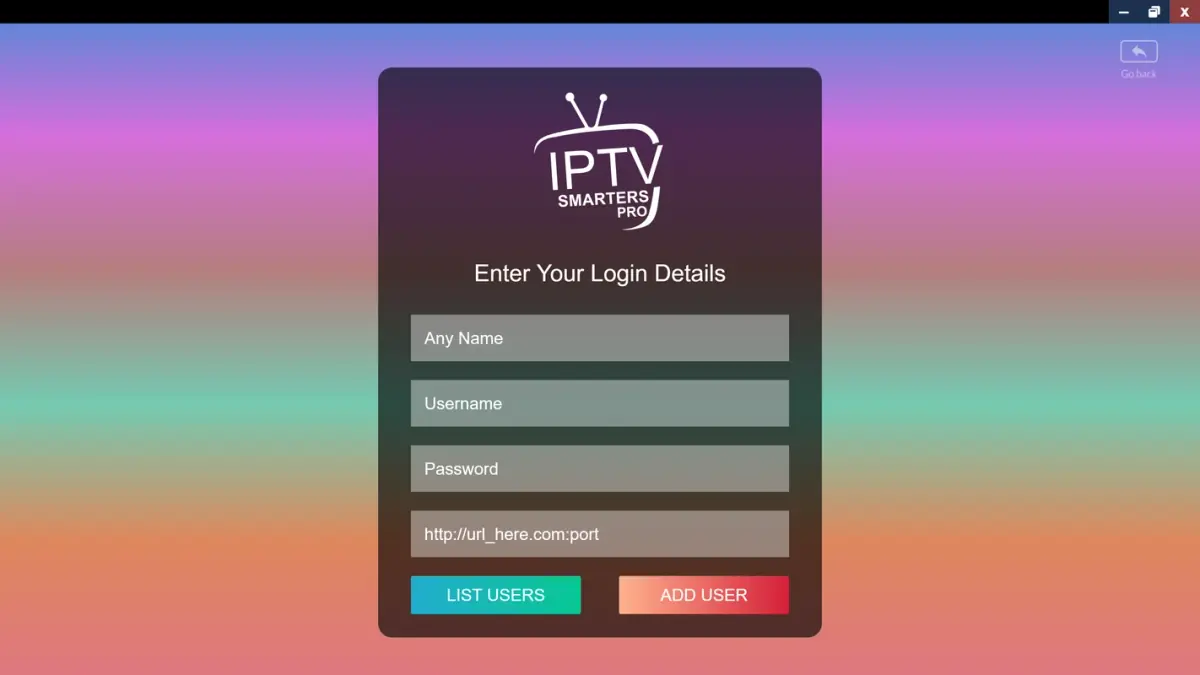
Wähle in der App immer die Anmeldung per Xtream Codes, wenn sie angeboten wird, denn so kommen Programmführer, Filme und Serien automatisch mit. So füllst du die Felder aus, am Beispiel IPTV Smarters Pro:
- Login with Xtream Codes API antippen.
- Bei Any Name einen beliebigen Namen eintragen, etwa
Wohnzimmer. - Username und Password exakt aus der E-Mail übernehmen.
- Bei URL die Server-URL mit Port eintragen, ohne Leerzeichen am Ende.
- Add User drücken und den Download der Inhalte abwarten.
- Ausführliche Anleitungen für jedes Gerät findest du unter IPTV einrichten.
Wie viele Fernseher kannst du gleichzeitig nutzen?
Jeder Bildschirm, der zur selben Zeit IPTV abspielt, belegt eine Verbindung deines Abos, die Zahl der Installationen spielt keine Rolle. Das bedeutet für deinen Haushalt:
- Mit einem Abo für 1 Gerät richtest du die App auf mehreren Geräten ein, schaust aber nur auf einem gleichzeitig.
- Läuft ein zweiter Fernseher parallel, meldet die App „maximale Verbindungen erreicht“.
- Für Wohnzimmer und Kinderzimmer zur gleichen Zeit passt ein Abo für 2 Geräte, für größere Familien gibt es 3 bis 5 Geräte.
- Schließe die App auf Geräten, die du gerade nicht nutzt, damit die Verbindung frei wird.
Welche Internetverbindung braucht IPTV am Fernseher?
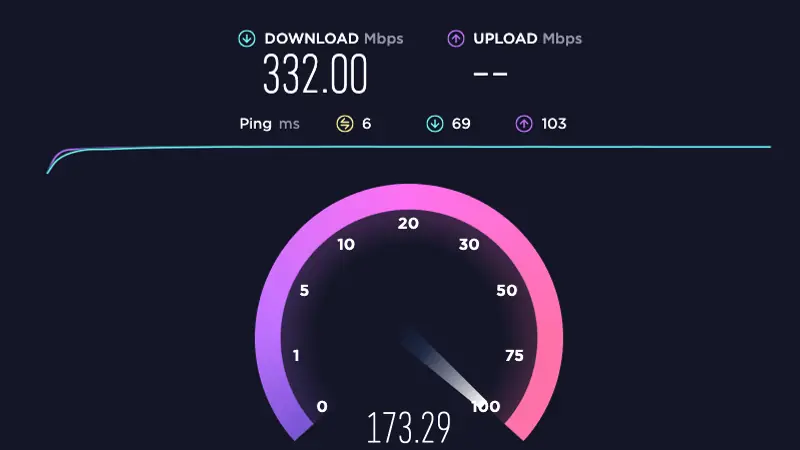
Für IPTV am Fernseher zählt vor allem eine stabile Verbindung zwischen Router und Gerät, nicht nur der Tarif auf dem Papier. Die wichtigsten Regeln:
- Ein HD-Stream braucht etwa 6 bis 10 Mbit/s, Full HD 10 bis 15 Mbit/s, 4K 25 bis 40 Mbit/s.
- Ein LAN-Kabel ist die stabilste Lösung, danach folgt 5-GHz-WLAN, erst dann 2,4 GHz.
- Der Fire TV Stick hat keinen LAN-Anschluss, hier hilft der offizielle Ethernet-Adapter.
- Alle Werte und Tests erklärt unser Ratgeber zur Internetgeschwindigkeit für IPTV.
Was tun, wenn IPTV auf dem Fernseher nicht startet?
Die meisten Startprobleme haben eine einfache Ursache: einen Tippfehler bei den Zugangsdaten, einen falschen Decoder oder schwaches WLAN. Die schnelle Fehlersuche:
| Problem | Häufige Ursache | Lösung |
|---|---|---|
| Anmeldung fehlgeschlagen | Leerzeichen, I statt l, 0 statt O, falscher Port | Felder von Hand neu eintippen |
| Nur Ton, kein Bild | Codec passt nicht zum Decoder | Decoder auf Software stellen oder VLC als Player |
| Programmführer leer | Daten noch nicht geladen | ein bis zwei Minuten warten, EPG aktualisieren |
| Bild puffert am Abend | WLAN überlastet | LAN-Kabel oder 5 GHz nutzen |
| Maximale Verbindungen erreicht | App läuft noch auf einem anderen Gerät | App dort schließen, einige Minuten warten |
Häufige Fragen
Welche Hardware benötige ich für IPTV-Empfang?
Du brauchst nur ein Gerät, auf dem eine IPTV App läuft, und einen Router mit Internet. Das kann ein Smart TV sein, ein Streaming-Stick, eine Android-Box, ein Apple TV oder eine spezielle IPTV-Box wie MAG oder Formuler. Eine Satellitenschüssel oder einen Kabelreceiver brauchst du nicht.
Kann ich IPTV ohne Smart TV schauen?
Ja, jeder Fernseher mit HDMI-Anschluss reicht. Ein Fire TV Stick, ein Google TV Stick oder eine Android-Box macht aus einem einfachen Fernseher ein IPTV-Gerät. Die App läuft dann auf dem Stick, der Fernseher zeigt nur das Bild.
Wie lange dauert es, bis IPTV auf dem Fernseher läuft?
Mit vorbereitetem Gerät meist rund zehn Minuten. Die Zugangsdaten kommen bei uns sofort nach der Zahlung per E-Mail. Danach installierst du die App, trägst Server-URL, Benutzername und Passwort ein und wartest kurz, bis Senderliste und Programmführer geladen sind.
Brauche ich für jeden Fernseher ein eigenes Abo?
Nicht unbedingt, aber jeder gleichzeitig laufende Bildschirm braucht eine eigene Verbindung. Willst du in Wohnzimmer und Kinderzimmer parallel schauen, wählst du ein Abo für 2 oder mehr Geräte, zum Beispiel 2 Geräte für 12 Monate zu 79 €.
Weiterlesen zum IPTV Abo
Welche Internetgeschwindigkeit braucht IPTV in HD und 4K?
Mbit/s für SD bis 4K, Datenverbrauch pro Stunde und warum LAN oft mehr bringt als ein schnellerer Tarif.
Aktualisiert am
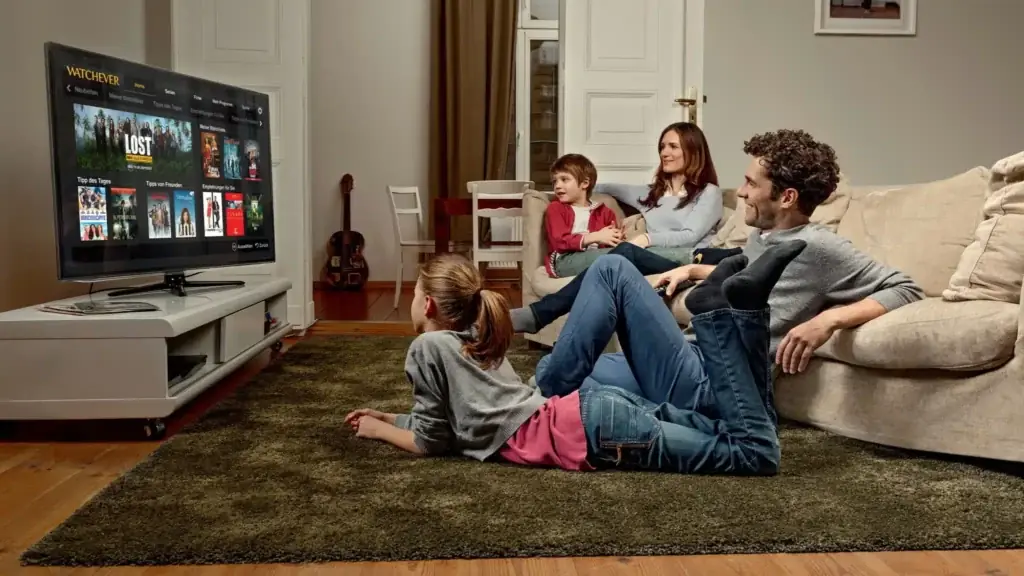
Was ist IPTV und wie funktioniert es? Einfach erklärt
Server, App, Zugangsdaten und Programmführer: IPTV in einfachen Worten, plus der Unterschied zu Kabel und Satellit.
Aktualisiert am
IPTV in echtem 4K: So erkennst du UHD und holst das beste Bild
Echtes UHD oder hochskaliertes HD? So prüfst du die Auflösung und holst mit den richtigen Einstellungen das beste Bild.
Aktualisiert am