IPTV Smarters
IPTV Smarters Pro einrichten: Xtream-Login Schritt für Schritt
Jonas Becker · Streaming-Redakteur bei Kaufen IPTV 4K
Veröffentlicht am · aktualisiert am · 9 Min. Lesezeit
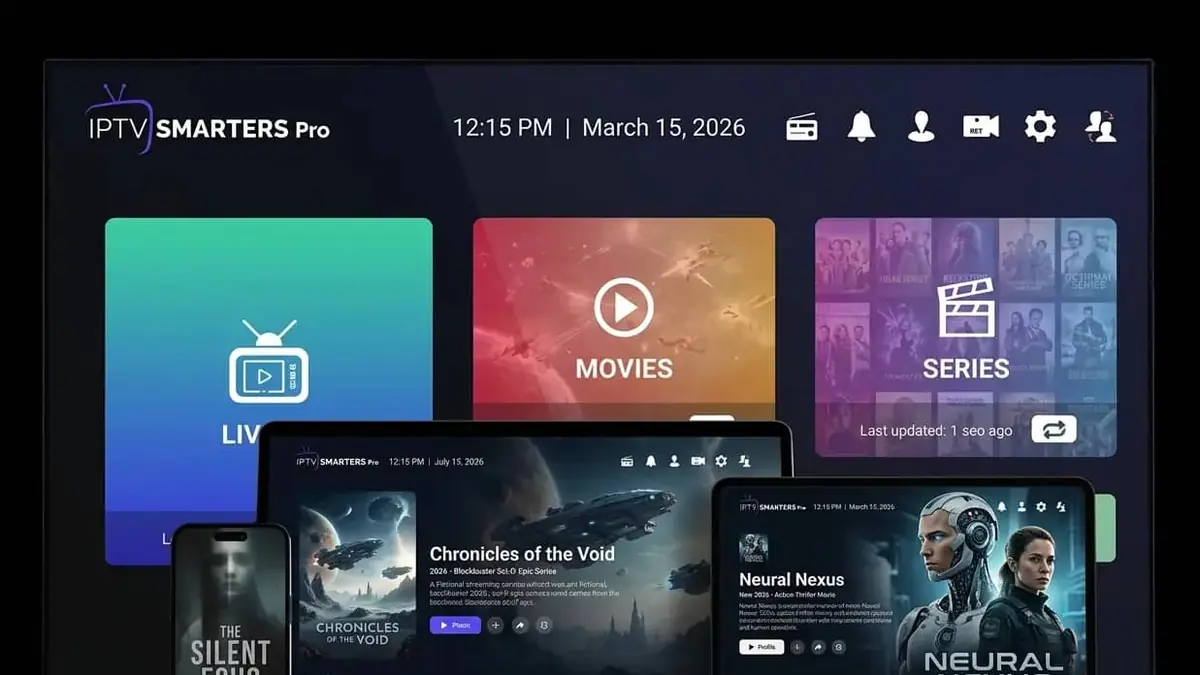
IPTV Smarters Pro richtest du ein, indem du die App aus der offiziellen Quelle deines Geräts lädst, auf Add User und dann Login with Xtream Codes API tippst, Name, Benutzername, Passwort und Server-URL einträgst und mit Add User bestätigst. Danach lädt die App Live-TV, Filme, Serien und den EPG automatisch.
IPTV Smarters Pro ist der Player, mit dem die meisten Einsteiger ihr IPTV zum ersten Mal zum Laufen bringen, weil er auf Fire TV, Android, Smart TV, iPhone und PC fast gleich aussieht. Du lädst die App, loggst dich mit deinen Xtream-Zugangsdaten ein und hast nach wenigen Minuten Live-TV, Filme und Serien samt Programmführer. Diese Anleitung geht jedes Gerät einzeln durch und nennt die Menüpunkte so, wie sie in der App stehen. Die Oberfläche ist meist englisch beschriftet, deshalb findest du hier die Originalbegriffe.
Was brauchst du, um IPTV Smarters Pro einzurichten?
Du brauchst ein unterstütztes Gerät, deine Zugangsdaten als Xtream Codes und eine stabile Leitung mit mindestens 25 Mbit/s für HD.
Das gehört auf deine Liste:
- Gerät: Fire TV Stick, Android-Handy oder Android TV, Samsung (Tizen) oder LG (webOS) Smart TV, iPhone, iPad, Apple TV, Windows-PC oder Mac.
- Zugangsdaten: Server-URL, Benutzername und Passwort aus deiner Bestätigungs-E-Mail. Xtream Codes ist bei Smarters immer die bessere Wahl.
- Internet: 25 Mbit/s für HD, 50 Mbit/s für 4K, am besten per LAN-Kabel oder 5-GHz-WLAN.
- Eingabehilfe: Auf dem Fernseher tippst du mit der Fernbedienung, daher hilft es, die Daten vorher griffbereit zu haben.
Du hast nur einen M3U-Link?
Aus jedem M3U-Link liest du die drei Xtream-Angaben in einer Minute selbst heraus, ohne den Support fragen zu müssen.
So zerlegst du den Link:
- Server-URL: alles vor
/get.php, also zum Beispielhttp://server.de:8080 - Benutzername: der Wert hinter
username= - Passwort: der Wert hinter
password=
Warum der Xtream-Login für EPG, Filme und Serien besser funktioniert, erklärt der Vergleich Xtream Codes oder M3U im Detail.
Woher bekommst du IPTV Smarters Pro für dein Gerät?
Die richtige Bezugsquelle hängt vom Betriebssystem ab: App-Store auf Smart TV und Apple, offizielle APK auf dem Fire TV.
Im Überblick:
| Gerät | Bezugsquelle | Login-Methode | Hinweis |
|---|---|---|---|
| Fire TV Stick, Fire TV Cube | APK von iptvsmarters.com über Downloader | Xtream Codes | Entwickleroptionen nötig |
| Android-Handy, Tablet, Android TV | Play Store oder offizielle APK | Xtream Codes | Bild-in-Bild |
| Samsung Smart TV (Tizen) | Smart Hub, Suche nach IPTV Smarters Pro | Xtream Codes | keine APKs möglich |
| LG Smart TV (webOS) | LG Content Store | Xtream Codes | 5 GHz oder LAN nutzen |
| iPhone, iPad, Apple TV | App Store: Smarters Player Lite | Xtream Codes | eigener App-Name |
| Windows, Mac | Download-Seite von iptvsmarters.com | Xtream Codes | Desktop-Version |
Wie richtest du IPTV Smarters Pro auf dem Fire TV Stick ein?
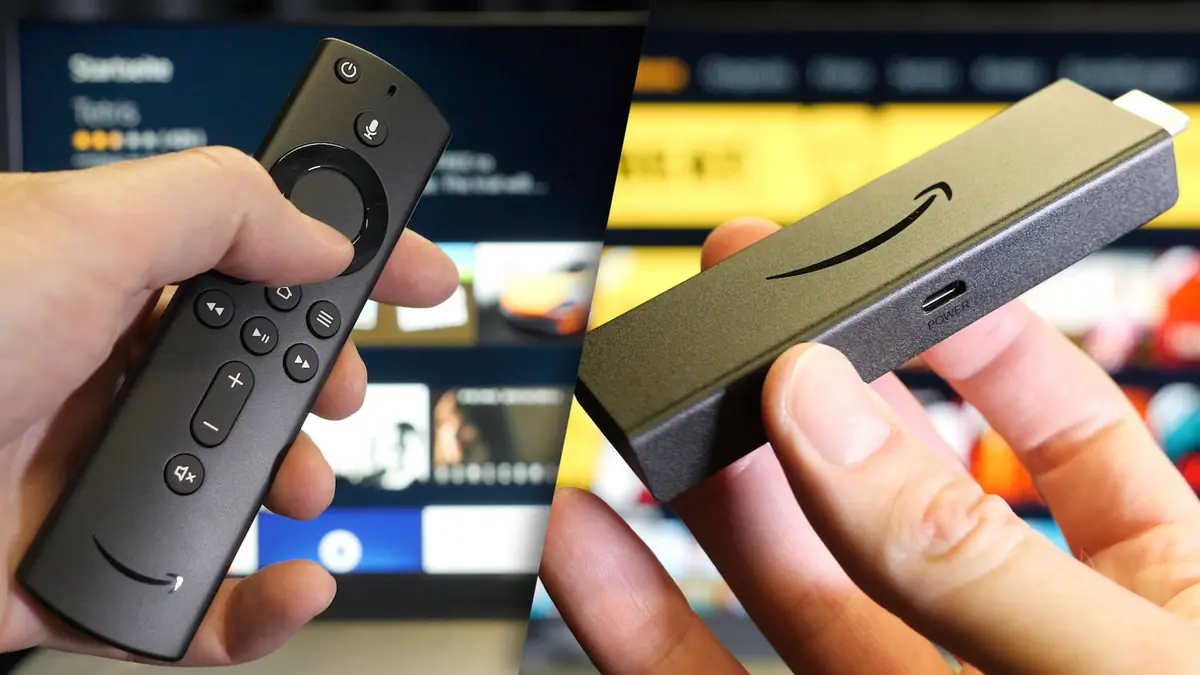
Auf dem Fire TV installierst du IPTV Smarters Pro über die App Downloader, weil die App nicht im Amazon Appstore steht.
So gehst du vor:
- Installiere Downloader über Suchen aus dem Appstore.
- Öffne Einstellungen → Mein Fire TV → Entwickleroptionen → Unbekannte Apps installieren und stelle Downloader auf AN.
- Fehlen die Entwickleroptionen, gehst du zu Mein Fire TV → Info und drückst siebenmal auf den Gerätenamen.
- Gib in Downloader die APK-Adresse
https://www.iptvsmarters.com/smarters.apkein und bestätige. - Wähle Installieren, danach Fertig statt Öffnen.
- Starte IPTV Smarters Pro aus Apps und Kanäle und lies weiter beim Xtream-Login.
Fire TV Stick vorbereiten: Speicher und Verbindung
Ein voller Speicher und schwaches WLAN sind die häufigsten Bremsen für IPTV Smarters Pro auf dem Fire TV Stick.
Das hilft vor dem ersten Start:
- Lösche nach der Installation die APK-Datei in Downloader, sie belegt sonst unnötig Platz.
- Leere bei Bedarf den Cache über Einstellungen → Anwendungen → Installierte Anwendungen verwalten, nicht die Daten.
- Der Stick hat keinen LAN-Anschluss. Für Sport lohnt sich der offizielle Ethernet-Adapter von Amazon.
- Steht der Router weit weg, nutze das 5-GHz-Netz.
Jeden Schritt im Detail, mit Alternativen zu Smarters, zeigt die Anleitung IPTV auf dem Fire TV Stick installieren.
Wie loggst du dich in IPTV Smarters Pro mit Xtream Codes ein?
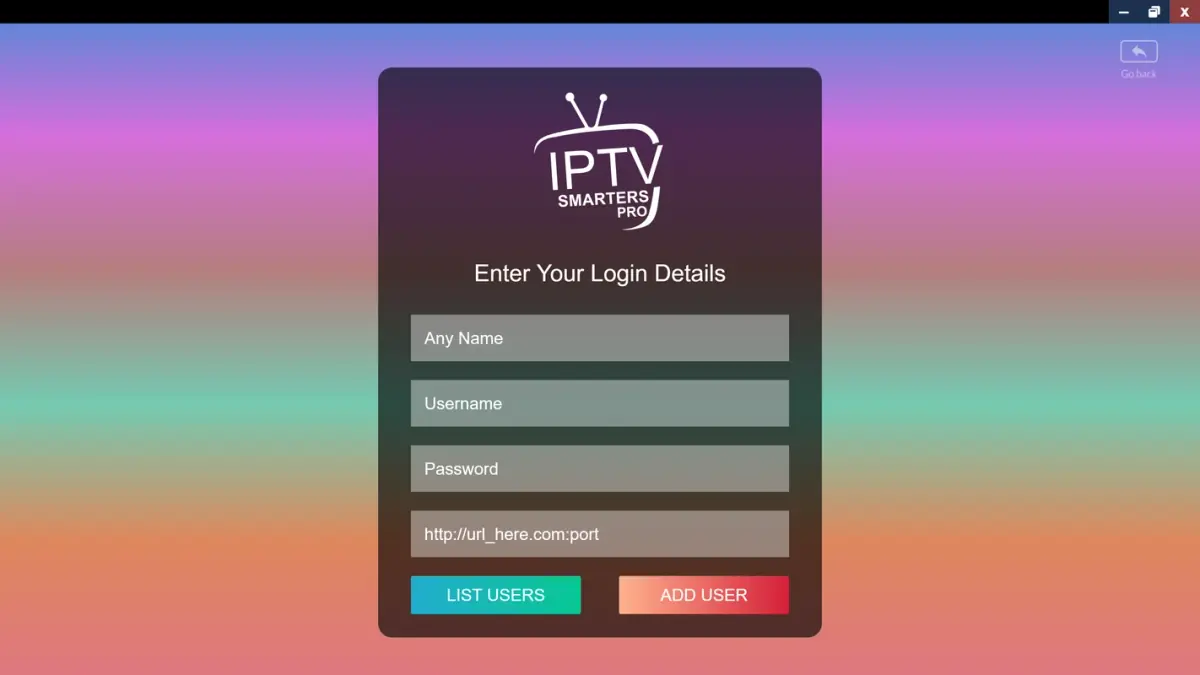
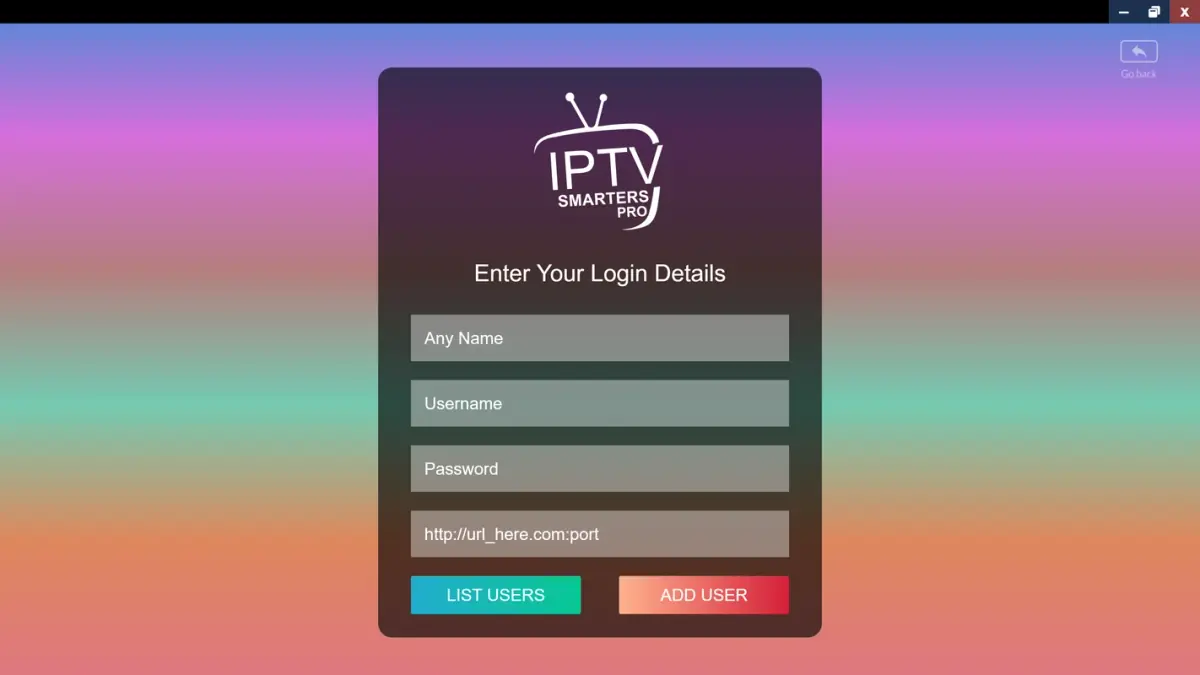
Der Xtream-Login ist auf allen Geräten gleich: Add User, Login with Xtream Codes API, vier Felder ausfüllen, bestätigen.
So füllst du das Formular aus:
- Öffne die App und wähle Add User (in manchen Versionen Add New User).
- Tippe auf Login with Xtream Codes API.
- Any Name: ein beliebiger Name, etwa
Mein IPTV. - Username und Password: exakt aus deiner E-Mail, mit Groß- und Kleinschreibung.
- URL: die Server-URL mit Port, zum Beispiel
http://server.de:8080, ohne Schrägstrich am Ende. - Bestätige mit Add User und warte, bis Live-TV, Filme und Serien geladen sind.
Tippfehler beim Login vermeiden
Die meisten Login-Fehler entstehen durch ein falsches Zeichen, deshalb tippst du die Daten lieber von Hand ab, statt sie zu kopieren.
Achte auf diese Punkte:
- Kopierte Daten enthalten oft ein unsichtbares Leerzeichen am Ende.
- Kleines
l, großesIund die Ziffer1sehen auf dem TV fast gleich aus, ebensoOund0. - Trage in das URL-Feld nie den ganzen M3U-Link ein, nur Server und Port.
- Steht in deiner E-Mail
https, übernimm das genau so.
Login with Playlist als Notlösung
Der M3U-Login funktioniert auch, lädt aber Filme und Serien schlechter und bringt den Programmführer nicht automatisch mit.
Falls du ihn trotzdem brauchst:
- Wähle Login with Playlist (auf Samsung heißt der Punkt Load Your Playlist or File/URL).
- Gib einen Namen ein und füge unter M3U URL den kompletten Link ein.
- Bestätige mit Add User und trage beim EPG die XMLTV-Adresse von Hand ein.
IPTV Smarters Pro auf Samsung und LG Smart TV einrichten
Auf Samsung und LG lädst du IPTV Smarters Pro direkt aus dem App-Store des Fernsehers, ein Stick oder eine Box ist nicht nötig.
So läuft es auf dem Fernseher:
- Samsung: Smart Hub öffnen, nach
IPTV Smarters Prosuchen, Installieren. LG: LG Content Store öffnen und genauso suchen. - App starten und Add New User wählen.
- Login with Xtream Codes API antippen und die vier Felder ausfüllen.
- Steht in deiner Zugangs-E-Mail eine eigene Server-URL für Samsung oder LG, nimm genau diese.
- Mit Add User bestätigen und die Senderliste laden lassen.
Was tun bei Authorization failed auf dem TV?
Auf Samsung und LG liegt dieser Fehler fast immer an der Server-URL, seltener am Passwort oder an einem aktiven VPN.
Prüfe der Reihe nach:
- Entferne ein angehängtes
:80und alles ab&output=aus der URL. - Schalte ein VPN auf dem Fernseher oder Router testweise aus.
- Kontrolliere Benutzername und Passwort Zeichen für Zeichen.
IPTV Smarters Pro auf iPhone, iPad und Apple TV: Smarters Player Lite
Auf Apple-Geräten heißt die App Smarters Player Lite, sie steht im App Store und nutzt denselben Xtream-Login wie auf Android.
So richtest du sie ein:
- Öffne den App Store und suche nach
Smarters Player Lite. - Installiere die App und starte sie.
- Wähle Login with Xtream Codes API.
- Trage Name, Username, Password und die Server-URL ein.
- Tippe auf Add User. Auf dem Apple TV gibst du lange Adressen bequemer über die Tastatur-Mitteilung auf dem iPhone ein.
Was kostet Smarters Player Lite?
Smarters Player Lite lädst du gratis aus dem App Store, einzelne Zusatzfunktionen kosten extra (Stand: Oktober 2026).
Das heißt für dich:
- Live-TV, Filme und Serien aus deinem Abo laufen schon in der Gratis-Version.
- Die Zahlung an Apple betrifft nur die App, nicht die Sender.
- Willst du mehr Komfort auf dem Apple TV, gibt es weitere Player mit eigenem Login per Xtream Codes.
IPTV Smarters Pro auf Android und am PC einrichten
Auf Android-Handys und Android TV geht die Einrichtung am schnellsten, weil du die Daten per Touch oder Tastatur eingibst.
Für Android gilt:
- Lade IPTV Smarters Pro aus dem Play Store. Fehlt die App in deiner Region, nimm die APK von der offiziellen Website.
- Erlaube beim ersten Start die angefragten Berechtigungen.
- Wähle Login with Xtream Codes API, fülle die Felder aus und tippe auf Add User.
- Wische im Player links für Helligkeit und rechts für Lautstärke.
IPTV Smarters Pro am Windows-PC und Mac
Für den Computer gibt es eine eigene Desktop-Version von IPTV Smarters, die du nur von der offiziellen Download-Seite laden solltest.
Das Wichtigste in Kürze:
- Der Login startet dort über ADD NEW USER, danach folgen dieselben Felder wie auf dem Fernseher.
- Unter LIVE TV siehst du direkt, bis wann dein Abo läuft.
- Läuft die Wiedergabe nur am PC nicht, frag beim Support nach, ob eine IP-Sperre greift.
Download-Quelle, Apple Silicon und Alternativen erklärt der Artikel IPTV Smarters Pro auf Windows und Mac.
Welche Einstellungen sorgen in IPTV Smarters Pro für ein stabiles Bild?
Nach dem Login lohnt sich ein kurzer Gang durch die Einstellungen, denn Decoder, Player und Netzwerk entscheiden über ruckelfreies Bild.
Diese Punkte prüfst du einmal:
- EPG: Beim ersten Start fragt die App nach Install EPG. Mit Xtream brauchst du dafür keine eigene Adresse.
- Filme und Serien leer? Öffne Settings → Refresh contents oder nutze Download Movies und Download Series auf dem Dashboard.
- Decoder: Hardware zuerst, Software nur bei schwarzem Bild.
- Externer Player: Settings → External Players → Add Player mit VLC oder MX Player, dann unter Player Selection zuweisen.
- Netzwerk: LAN oder 5-GHz-WLAN statt 2,4 GHz.
Erster Test: Läuft IPTV Smarters Pro richtig?
Ein kurzer Test nach der Einrichtung zeigt dir sofort, ob Login, Programmführer und Bildqualität stimmen.
So prüfst du es:
- Öffne Live TV, wähle eine Kategorie und starte einen Sender.
- Doppelklicke oder tippe auf das kleine Vorschaufenster für Vollbild.
- Warte ein bis zwei Minuten, bis der EPG Sendungstitel anzeigt.
- Teste einen Film unter Movies und eine Folge unter Series.
- Prüfe im Player Tonspur und Seitenverhältnis.
Läuft alles, bist du fertig. Für andere Apps wie TiviMate oder IBO Player findest du unsere IPTV Anleitungen für jedes Gerät auf einer Seite gesammelt.
Welche Fehler passieren beim Einrichten von IPTV Smarters Pro am häufigsten?
Fast alle Probleme beim ersten Start haben eine von wenigen Ursachen, die du in wenigen Minuten selbst behebst.
Die Kurzfassung:
| Problem | Ursache | Lösung |
|---|---|---|
| Login schlägt fehl | Tippfehler, ganze M3U in der URL | Daten von Hand neu eintippen |
| Max connections reached | App läuft noch auf einem anderen Gerät | App dort schließen, 5 bis 10 Minuten warten |
| Schwarzes Bild, Ton läuft | Codec passt nicht zum Decoder | Decoder wechseln oder VLC als externen Player |
| EPG zeigt nichts | Programmführer noch nicht geladen | Install EPG erneut ausführen |
| Ruckeln am Abend | WLAN-Störungen oder Drosselung | LAN-Kabel, 5 GHz, VPN-Test |
Häufige Fragen
Ist IPTV Smarters Pro kostenlos?
Ja, die App selbst kostet nichts (Stand: Oktober 2026). Smarters liefert nur den Player. Die Sender, Filme und Serien kommen aus deinem IPTV-Abo, das du separat brauchst. Auf iPhone und Apple TV heißt die App Smarters Player Lite und ist ebenfalls gratis erhältlich, mit optionalen Zusatzfunktionen.
Wo finde ich Server-URL, Benutzername und Passwort für IPTV Smarters?
Alle drei Angaben stehen in der E-Mail, die du nach der Zahlung bekommst. Hast du nur einen M3U-Link, steckt alles darin: Die Server-URL ist der Teil vor /get.php, der Benutzername steht hinter username= und das Passwort hinter password=.
Kann ich IPTV Smarters Pro auf mehreren Geräten gleichzeitig nutzen?
Installieren darfst du die App auf beliebig vielen Geräten, gleichzeitig schauen nur so viele, wie dein Abo Verbindungen hat. Ein Abo für ein Gerät erlaubt einen Stream zur selben Zeit. Für zwei Fernseher parallel brauchst du ein Abo mit zwei Verbindungen.
Muss ich die App nach einer Verlängerung neu einrichten?
Nein, bei einer Verlängerung bleiben Server-URL, Benutzername und Passwort in der Regel gleich. Es kann 15 bis 45 Minuten dauern, bis die neue Laufzeit auf allen Servern ankommt. Starte die App danach neu und lade die Inhalte über Settings → Refresh contents.
Weiterlesen zum IPTV Abo
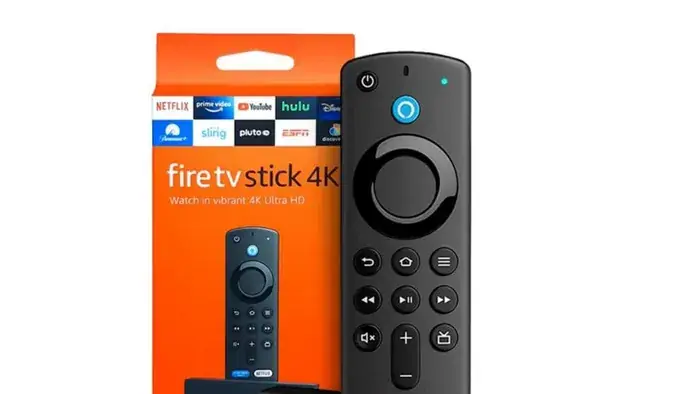
IPTV auf dem Fire TV Stick installieren: Downloader-Anleitung
Entwickleroptionen freischalten, Downloader nutzen und die richtige App wählen: die komplette Fire-TV-Anleitung.
Aktualisiert am
Xtream Codes oder M3U: Welcher Zugang ist besser?
Der Unterschied zwischen Xtream Codes, M3U und MAC-Portal, und wie du die Daten aus einem langen Link herausliest.
Aktualisiert am
IPTV Smarters Pro funktioniert nicht? Fehler und Lösungen 2026
Login fehlgeschlagen, schwarzes Bild oder keine Sender: jede Fehlermeldung mit Ursache und Lösung.
Aktualisiert am