IPTV Smarters
IPTV Smarters Pro auf Windows und Mac installieren
Jonas Becker · Streaming-Redakteur bei Kaufen IPTV 4K
Veröffentlicht am · aktualisiert am · 9 Min. Lesezeit
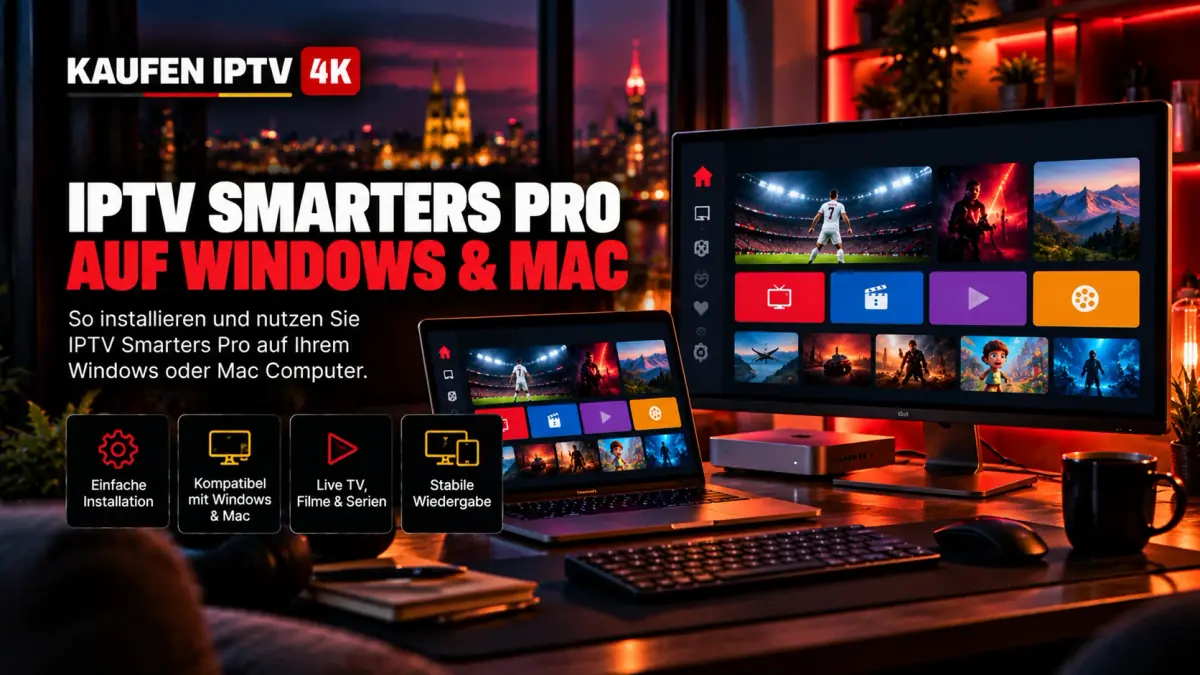
IPTV Smarters Pro gibt es als Desktop-Version für Windows und Mac. Du lädst sie nur von der offiziellen Download-Seite iptvsmarters.com/download, installierst sie, klickst auf ADD NEW USER und meldest dich mit Server-URL, Benutzername und Passwort an. Auf Macs mit Apple-Chip startet die App je nach Build nativ oder über Rosetta 2.
IPTV Smarters Pro für Windows und Mac holst du dir als Desktop-Version direkt von der Website des Entwicklers, ein Android-Emulator ist dafür nicht nötig. Die Einrichtung dauert keine fünf Minuten: herunterladen, installieren, mit Xtream Codes anmelden. Hier erfährst du, welche Version auf deinen Rechner passt, wie du Warnmeldungen von Windows und macOS richtig einordnest und welche Player sich am PC als Alternative eignen.
Gibt es IPTV Smarters Pro für Windows?
Ja, IPTV Smarters Pro gibt es als eigene Windows-Version und als Mac-Version, beide kostenlos auf der offiziellen Download-Seite.
Das bedeutet für dich:
- Die Desktop-Version zeigt dieselben Bereiche wie auf dem Fernseher: Live-TV, Filme, Serien und Catch-up.
- Der Login läuft über Xtream Codes, also Server-URL, Benutzername und Passwort.
- Programmführer, Kindersicherung und externer Player sind ebenfalls an Bord.
- Die Menüs sind englisch beschriftet, etwa ADD NEW USER und LIVE TV.
Was brauchst du am PC für IPTV Smarters Pro?
Für IPTV Smarters Pro am Computer reichen ein aktuelles Windows oder macOS, deine Zugangsdaten und eine stabile Internetleitung.
Das gehört dazu:
- System: Windows 10 oder 11 beziehungsweise eine macOS-Version, die auf der Download-Seite als unterstützt genannt wird.
- Zugangsdaten: Server-URL, Benutzername und Passwort aus deiner E-Mail.
- Internet: 25 Mbit/s für HD und 50 Mbit/s für 4K, am Laptop am besten per LAN-Kabel.
- Bildschirm: Für 4K brauchst du einen Monitor, der die Auflösung auch darstellt.
IPTV Smarters Pro auf Windows und Mac im Vergleich
Die Einrichtung ist auf beiden Systemen fast gleich, Unterschiede gibt es bei der Download-Datei und der Sicherheitsabfrage.
Im Überblick:
| System | Version | Quelle | Login | Besonderheit |
|---|---|---|---|---|
| Windows 10 und 11 | Desktop-Installer | iptvsmarters.com/download | Xtream Codes | SmartScreen-Hinweis möglich |
| Mac mit Apple-Chip (M1 und neuer) | Mac-Version | iptvsmarters.com/download | Xtream Codes | läuft nativ oder über Rosetta 2 |
| Mac mit Intel-Prozessor | Mac-Version | iptvsmarters.com/download | Xtream Codes | Mindestversion von macOS beachten |
Wo lädst du IPTV Smarters Pro für Windows sicher herunter?
Lade IPTV Smarters Pro ausschließlich von der offiziellen Download-Seite, nie von Download-Portalen oder fremden Spiegelseiten.
So gehst du sicher vor:
- Öffne im Browser
https://www.iptvsmarters.com/downloadund wähle dort Windows oder Mac. - Ignoriere Werbebanner mit großen Download-Knöpfen auf anderen Seiten.
- Verlangt eine Seite Geld oder deine Zahlungsdaten für den Download, schließe sie.
- Dateien aus Foren oder Spiegelseiten können verändert sein. Das Risiko lohnt sich bei einer kostenlosen App nicht.
So erkennst du die offizielle Download-Seite
Die echte Seite erkennst du an der exakten Adresse in der Browserzeile, nicht an Logos oder Werbetexten.
Prüfe vor dem Klick:
- Steht in der Adresszeile genau
iptvsmarters.com, ohne Zusätze oder Tippfehler im Namen? - Kommst du über eine Suchanzeige, tippe die Adresse lieber selbst ein.
- Die Datei sollte direkt von dieser Domain kommen, nicht über einen Umweg zu einem anderen Server.

IPTV Smarters Pro auf Windows installieren
Unter Windows installierst du IPTV Smarters Pro wie jedes andere Programm, nur die SmartScreen-Abfrage kann kurz irritieren.
So gehst du vor:
- Lade die Windows-Version von der offiziellen Download-Seite.
- Öffne die Datei aus dem Ordner Downloads per Doppelklick.
- Erscheint Der Computer wurde durch Windows geschützt, klicke auf Weitere Informationen und dann auf Trotzdem ausführen. Das machst du nur bei der Datei von der offiziellen Seite.
- Folge dem Installationsassistenten und starte die App über das Startmenü.
- Erlaube der App den Netzwerkzugriff, falls die Windows-Firewall danach fragt.
Mit Xtream Codes am PC anmelden
Der Login am PC verlangt dieselben vier Angaben wie auf jedem anderen Gerät, nur die Beschriftung ist großgeschrieben.
So meldest du dich an:
- Klicke auf ADD NEW USER.
- Trage einen beliebigen Namen ein, etwa
Mein IPTV. - Gib Username und Password aus deiner E-Mail ein.
- Trage die Server-URL mit Port ein, zum Beispiel
http://server.de:8080. - Klicke auf ADD USER und warte, bis die Inhalte geladen sind.
- Öffne LIVE TV. Dort siehst du auch, bis wann dein Abo läuft.
IPTV Smarters Pro unter Windows aktualisieren
Eine neue Version installierst du am PC, indem du sie erneut von der offiziellen Seite lädst und über die alte Installation legst.
So gehst du vor:
- Schließe IPTV Smarters Pro komplett, auch im Infobereich der Taskleiste.
- Lade die aktuelle Windows-Version von der offiziellen Download-Seite.
- Starte die Installation und folge dem Assistenten.
- Halte deine Zugangs-E-Mail bereit, falls die App nach dem Update einen neuen Login verlangt.
IPTV Smarters Pro auf dem Mac installieren
Auf dem Mac ziehst du die App in den Programme-Ordner und gibst sie beim ersten Start einmal in den Systemeinstellungen frei.
So gehst du vor:
- Lade die Mac-Version von der offiziellen Download-Seite.
- Öffne die Datei und ziehe IPTV Smarters in den Ordner Programme.
- Starte die App aus dem Ordner Programme.
- Blockiert macOS den Start, öffne Systemeinstellungen → Datenschutz & Sicherheit und klicke unten auf Dennoch öffnen.
- Melde dich wie unter Windows über ADD NEW USER mit deinen Xtream-Daten an.
Die Grundlagen zum Login auf allen anderen Geräten findest du in IPTV Smarters Pro einrichten.
Apple Silicon oder Intel: Welcher Mac steckt in deinem Gerät?
Ob dein Mac einen Apple-Chip oder einen Intel-Prozessor hat, siehst du in zehn Sekunden über das Apple-Menü.
So prüfst du es:
- Klicke oben links auf das Apple-Symbol und wähle Über diesen Mac.
- Steht dort Chip mit Apple M1, M2, M3 oder neuer, hast du einen Mac mit Apple Silicon.
- Steht dort Prozessor mit Intel, hast du einen Intel-Mac.
- Bietet die Download-Seite getrennte Dateien an, nimm die passende Variante.
- Ist die App nur für Intel gebaut, fragt macOS auf Apple-Chips einmal nach Rosetta 2. Bestätige die Installation.
Bedienung von IPTV Smarters Pro am PC
Am Computer bedienst du Smarters mit Maus und Tastatur, einige Funktionen sind dabei anders versteckt als auf dem Fernseher.
Das solltest du wissen:
- Vollbild: Doppelklick auf das kleine Vorschaufenster. Zurück geht es über das kleine Symbol unten rechts.
- Kindersicherung: Die PIN musst du zuerst in den Einstellungen aktivieren, erst dann greift die Sperre für Kategorien.
- Filme und Serien leer: Settings → Refresh contents lädt die Inhalte neu.
- Externer Player: Unter Settings → External Players bindest du VLC ein, falls ein Film nicht abspielt.
Catch-up und Programmführer am PC
Sendungen nachholen kannst du am PC nur mit Xtream-Login und nur bei Sendern, für die der Server ein Archiv anbietet.
So nutzt du es:
- Öffne auf dem Dashboard den Bereich Catch Up.
- Wähle Kategorie, Sender und Datum.
- Klicke auf die Sendung, die du nachholen möchtest.
- Stimmen die Zeiten nicht, prüfe die Zeitzone deines Rechners und den EPG-Zeitversatz in den Einstellungen.
Vom Laptop auf den Fernseher
Willst du am großen Bildschirm schauen, verbindest du den Laptop einfach per HDMI-Kabel mit dem Fernseher.
Darauf achtest du:
- Stelle in Windows mit
Win+Pauf Duplizieren oder Nur zweiter Bildschirm. - Am Mac wählst du den Fernseher in den Systemeinstellungen unter Displays.
- Dauerhaft bequemer ist eine App direkt auf dem Fernseher oder einem Stick.
Probleme mit IPTV Smarters Pro unter Windows und Mac
Läuft der Login am PC nicht, obwohl er am Fernseher klappt, liegt es meist an der URL-Schreibweise oder an einer Sperre.
So grenzt du den Fehler ein:
- Probiere die Server-URL mit und ohne Schrägstrich am Ende.
- Entferne ein angehängtes
:80und alles ab&output=. - Schalte ein aktives VPN am Rechner testweise aus.
- Funktioniert die Wiedergabe nur am PC nicht, frag beim Support nach einer IP-Sperre.
- Ruckelt das Bild, verbinde den Laptop per LAN-Kabel statt über WLAN.
Schwarzes Bild oder kein Ton am PC
Spielt ein Sender am Rechner nur Ton oder gar nichts ab, kommt der eingebaute Player mit dem Format nicht zurecht.
So löst du es:
- Installiere VLC von der offiziellen Website videolan.org.
- Öffne in IPTV Smarters Pro Settings → External Players → Add Player und wähle VLC.
- Weise VLC unter Player Selection für Live-TV, Filme oder Serien zu.
- Fehlt nur der Ton, wechsle in VLC per Rechtsklick die Audiospur.
Mehrere Zugänge in einer App
IPTV Smarters Pro speichert am PC mehrere Zugänge, zwischen denen du beim Start der App wählst.
Das ist praktisch, wenn:
- du einen zweiten Zugang für ein anderes Familienmitglied hinterlegen willst,
- du nach einem Wechsel des Abos alte und neue Daten kurz parallel prüfen möchtest.
Einen weiteren Zugang legst du jederzeit über ADD NEW USER an.
Welcher IPTV-Player für PC ist kostenlos?
Neben IPTV Smarters Pro gibt es am PC mehrere kostenlose Player, die vor allem mit einem M3U-Link gut funktionieren.
Die wichtigsten im Vergleich (Stand: Oktober 2026):
| Player | System | Login | Preis | Stärke |
|---|---|---|---|---|
| VLC | Windows, Mac | M3U-Link | kostenlos | spielt fast jedes Format ab |
| MyIPTV Player | Windows (Microsoft Store) | M3U und EPG-Adresse | kostenlos | Senderliste mit Programmführer |
| Kodi mit PVR IPTV Simple Client | Windows, Mac | M3U und XMLTV | kostenlos | sehr anpassbar |
| IPTVX | Mac mit Apple-Chip | Xtream oder M3U | Download gratis, Premium kostenpflichtig | moderne Oberfläche, iCloud-Sync |
Welche Apps sich auf anderen Geräten lohnen, zeigt der Vergleich IPTV Smarters Pro Alternativen.
IPTV am PC mit VLC öffnen
VLC spielt deinen M3U-Link in einer Minute ab, einen Programmführer bringt es allerdings nicht mit.
So gehst du vor:
- Öffne VLC und wähle Medien → Netzwerkstream öffnen.
- Füge deinen kompletten M3U-Link ein und klicke auf Wiedergabe.
- Mit
Strg+Löffnest du die Wiedergabeliste mit allen Sendern. - Ruckelt es, erhöhe unter Werkzeuge → Einstellungen (Ansicht Alle) bei Eingang/Codecs den Netzwerk-Zwischenspeicher in Millisekunden.
- Die Tonspur wechselst du per Rechtsklick über Audio → Audiospur.
Kodi und MyIPTV Player einrichten
Kodi und MyIPTV Player zeigen im Unterschied zu VLC auch einen Programmführer, brauchen dafür aber eine zusätzliche EPG-Adresse.
Die Kurzfassung:
- MyIPTV Player: Settings → Add new playlist and EPG source → Add remote list, M3U-Link einfügen, dann Refresh.
- Kodi: Add-ons → Herunterladen → PVR-Clients → PVR IPTV Simple Client → Installieren.
- In Kodi danach unter Meine Add-ons → Konfigurieren die M3U-Adresse und unter EPG die XMLTV-Adresse eintragen, aktivieren und Kodi neu starten.
Alle Schritte für Laptop, Mac und weitere Geräte findest du gesammelt unter IPTV auf PC einrichten.
Häufige Fragen
Ist IPTV Smarters Pro für Windows kostenlos?
Ja, die Desktop-Version für Windows und Mac kostet nichts (Stand: Oktober 2026). Du zahlst nur für dein IPTV-Abo, das die Sender, Filme und Serien liefert. Verlangt eine Website Geld für den Download, bist du nicht auf der offiziellen Seite.
Kann ich IPTV Smarters Pro am PC und am Fernseher mit demselben Abo nutzen?
Ja, du kannst dich mit denselben Zugangsdaten auf PC und Fernseher anmelden. Gleichzeitig schauen kannst du aber nur so oft, wie dein Abo Verbindungen hat. Ein Abo für ein Gerät erlaubt einen Stream zur selben Zeit.
Läuft IPTV Smarters Pro auf einem älteren Intel-Mac?
In der Regel ja, solange deine macOS-Version vom aktuellen Build unterstützt wird. Die Mindestversion steht auf der Download-Seite. Läuft die App nicht, nimm VLC mit deinem M3U-Link als Ausweichlösung.
Brauche ich am PC einen Emulator für IPTV Smarters Pro?
Nein, für Windows und Mac gibt es eine eigene Desktop-Version, ein Android-Emulator ist nicht nötig. Emulatoren verbrauchen viel Arbeitsspeicher und machen die Wiedergabe eher instabiler.
Weiterlesen zum IPTV Abo
IPTV Smarters Pro einrichten: Xtream-Login Schritt für Schritt
App laden, mit Xtream Codes einloggen und die Einstellungen setzen, die Ruckeln verhindern. Für jedes Gerät.
Aktualisiert am
IPTV Smarters Pro Alternativen: 7 Apps im Vergleich
Sieben Apps für jede Plattform im Vergleich, und für wen sich der Wechsel weg von Smarters wirklich lohnt.
Aktualisiert am
IPTV Smarters Pro funktioniert nicht? Fehler und Lösungen 2026
Login fehlgeschlagen, schwarzes Bild oder keine Sender: jede Fehlermeldung mit Ursache und Lösung.
Aktualisiert am