IPTV Smarters
IPTV Smarters Pro APK: neueste Version sicher installieren und aktualisieren
Jonas Becker · Streaming-Redakteur bei Kaufen IPTV 4K
Veröffentlicht am · aktualisiert am · 9 Min. Lesezeit
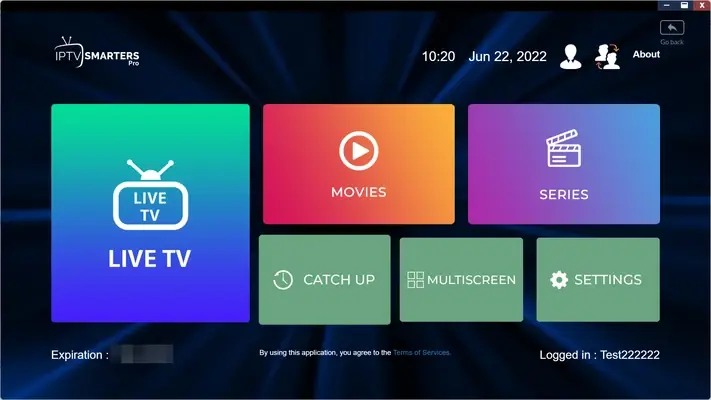
Die IPTV Smarters Pro APK holst du sicher nur von der offiziellen Website iptvsmarters.com, aus dem Play Store oder auf dem Fire TV über die App Downloader mit der offiziellen Adresse. Für ein Update installierst du die neue APK einfach über die alte, ohne vorher zu deinstallieren. So bleiben Login und Favoriten erhalten.
Die IPTV Smarters Pro APK brauchst du immer dann, wenn die App nicht im Store deines Geräts steht, vor allem auf dem Fire TV Stick. Entscheidend ist dabei die Quelle: Nur die offizielle Datei lässt sich später sauber aktualisieren, ohne dass Login und Favoriten verloren gehen. Hier erfährst du, woher die neueste Version kommt, wie du sie installierst und wie du sie aktuell hältst.
Was ist die IPTV Smarters Pro APK?
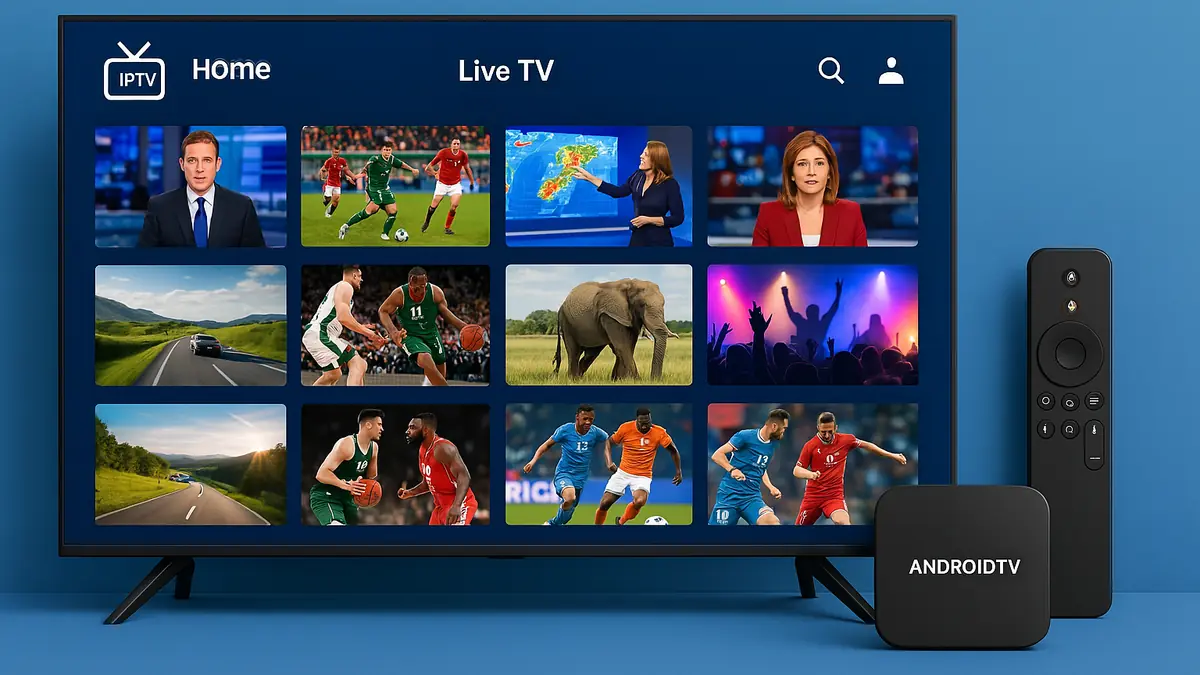
Die APK ist die Installationsdatei von IPTV Smarters Pro für Android-Geräte, also für Fire TV, Android TV, Handys und Tablets.
Das bedeutet:
- APK steht für Android Package, das Format für Android-Apps außerhalb eines Stores.
- Auf dem Fire TV ist die APK der übliche Weg, weil die App im Amazon Appstore fehlt.
- Samsung, LG, iPhone, iPad und Apple TV nutzen keine APKs. Dort kommt die App aus dem jeweiligen Store.
- Am PC gibt es eigene Desktop-Versionen, die keine APK sind.
IPTV Smarters Pro oder Smarters Player Lite?
Je nach Plattform trägt die App einen anderen Namen, der Login mit Xtream Codes funktioniert aber überall gleich.
So heißt sie wo:
- IPTV Smarters Pro: Android, Android TV, Fire TV, Samsung und LG.
- Smarters Player Lite: iPhone, iPad und Apple TV im App Store.
- Desktop-Version von IPTV Smarters: Windows und Mac von der offiziellen Download-Seite.
- Apps mit ähnlichem Namen von anderen Entwicklern sind keine offiziellen Versionen.
Woher bekommst du die IPTV Smarters Pro APK sicher?
Sicher ist die APK nur aus drei Quellen: von der offiziellen Website, aus dem Play Store oder per Downloader mit der offiziellen Adresse.
Diese Quellen nutzt du:
- Offizielle Website: Die Datei liegt unter
https://www.iptvsmarters.com/smarters.apk. - Google Play Store: Ist die App in deiner Region gelistet, prüfe den Entwicklernamen und die Bewertungen, bevor du installierst.
- Downloader auf dem Fire TV: Du tippst dort genau die offizielle Adresse ein, keinen Kurzcode aus einem Forum.
Warum keine APK-Spiegelseiten?
Spiegelseiten und Foren bieten oft ältere oder veränderte Dateien an, die Werbung, Datensammler oder Fehler enthalten können.
Das spricht dagegen:
- Niemand garantiert, dass die Datei dem Original entspricht.
- Eine APK mit anderer Signatur lässt sich später nicht über die offizielle Version aktualisieren.
- Häufig liegen dort veraltete Versionen mit bekannten Fehlern.
- Seiten mit vielen Download-Knöpfen leiten oft auf Werbung oder fremde Apps um.
IPTV Smarters Pro APK: Quelle und Update-Weg je Gerät
Welche Quelle und welcher Update-Weg passen, hängt vom Gerät ab, die Tabelle zeigt dir beides auf einen Blick.
Im Überblick:
| Gerät | Offizielle Quelle | Update-Weg |
|---|---|---|
| Fire TV Stick, Fire TV Cube | Downloader mit iptvsmarters.com/smarters.apk | neue APK über die alte installieren |
| Android TV, Google TV | Play Store oder offizielle APK | Play Store automatisch oder APK drüber |
| Android-Handy, Tablet | Play Store oder offizielle APK | Play Store automatisch oder APK drüber |
| Samsung, LG Smart TV | App-Store des Fernsehers | automatisch über den TV-Store |
| iPhone, iPad, Apple TV | App Store: Smarters Player Lite | automatisch über den App Store |
| Windows, Mac | iptvsmarters.com/download | neue Version drüber installieren |
IPTV Smarters Pro APK auf dem Fire TV installieren
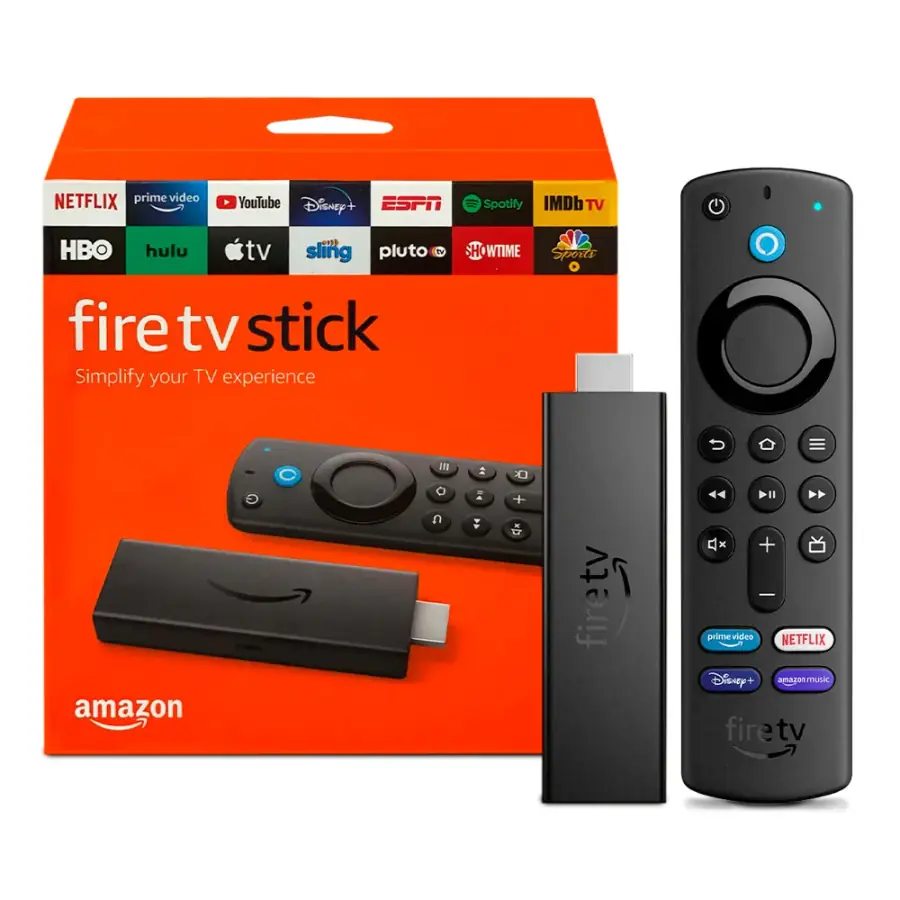
Auf dem Fire TV installierst du die APK mit der App Downloader, nachdem du unbekannte Apps für Downloader erlaubt hast.
So gehst du vor:
- Installiere Downloader über Suchen aus dem Amazon Appstore.
- Öffne Einstellungen → Mein Fire TV → Entwickleroptionen → Unbekannte Apps installieren und stelle Downloader auf AN.
- Fehlen die Entwickleroptionen, drücke unter Mein Fire TV → Info siebenmal auf den Gerätenamen.
- Gib in Downloader
https://www.iptvsmarters.com/smarters.apkein und bestätige. - Wähle Installieren und danach Fertig.
- Lösche die APK-Datei, wenn Downloader danach fragt.
Fire TV nach der Installation absichern
Nach der Installation räumst du auf dem Fire TV kurz auf, damit Speicher frei bleibt und keine fremden Apps nachrutschen.
Das erledigst du in zwei Minuten:
- Lösche die APK-Datei in Downloader, falls du es übersprungen hast.
- Stelle Unbekannte Apps installieren für Downloader wieder auf AUS, bis du das nächste Update brauchst.
- Lege IPTV Smarters Pro über Apps und Kanäle auf den Startbildschirm.
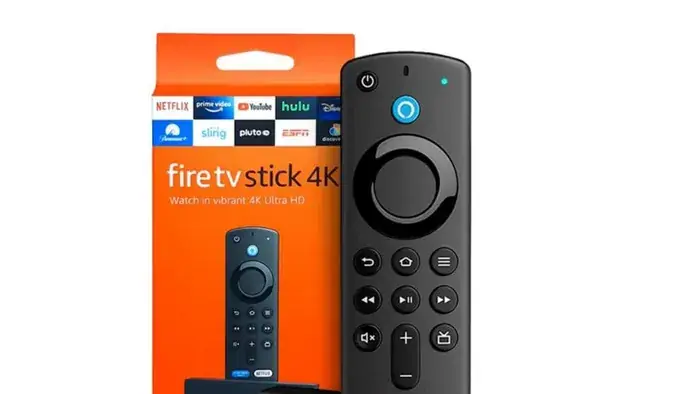
Alle Details zu Entwickleroptionen und Alternativen findest du in der Anleitung IPTV auf dem Fire TV Stick installieren.
IPTV Smarters Pro APK auf Android-Handy und Android TV installieren
Auf Android lädst du die APK im Browser und erlaubst diesem Browser einmalig, Apps aus unbekannten Quellen zu installieren.
So gehst du vor:
- Öffne im Browser die offizielle Adresse der APK und lade die Datei herunter.
- Tippe auf die heruntergeladene Datei.
- Android fragt nach der Erlaubnis. Öffne den Hinweis und aktiviere Dieser Quelle vertrauen oder Unbekannte Apps installieren für deinen Browser.
- Tippe auf Installieren und danach auf Öffnen.
- Nimm die Erlaubnis für den Browser danach wieder zurück, wenn du sie nicht mehr brauchst.
Wo finde ich die Freigabe für unbekannte Apps?
Die Freigabe heißt je nach Hersteller und Android-Version etwas anders, sie gilt aber immer nur für die App, aus der du installierst.
Typische Pfade:
- Android 8 und neuer: Einstellungen → Apps → Spezieller App-Zugriff → Unbekannte Apps installieren, dann den Browser auswählen.
- Samsung-Handys: Einstellungen → Apps → Menü oben rechts → Spezieller Zugriff.
- Ältere Android-Versionen: Einstellungen → Sicherheit → Unbekannte Quellen.
- Findest du den Punkt nicht, gib in der Suche der Einstellungen „unbekannte Apps” ein.
Android TV und Google TV
Auf Android TV und Google TV nimmst du zuerst den Play Store, die APK brauchst du dort nur, wenn die App fehlt.
Für die APK gilt:
- Eine Dateimanager- oder Downloader-App lädt die Datei direkt auf den Fernseher.
- Die Freigabe für unbekannte Apps erteilst du in den Geräteeinstellungen unter Sicherheit, die genaue Bezeichnung variiert je nach Modell.
- Halte mindestens 500 MB Speicher frei, damit Senderliste und Programmführer genug Platz haben.
Was ist die neueste Version von IPTV Smarters Pro?
Die neueste Version ist immer die, die gerade auf der offiziellen Website und im Play Store angeboten wird, Nummern ändern sich regelmäßig.
So findest du sie heraus:
- Aktuelle Version: Sieh auf der offiziellen Download-Seite oder im Play Store bei den App-Details nach.
- Installierte Version auf dem Fire TV: Einstellungen → Anwendungen → Installierte Anwendungen verwalten → IPTV Smarters Pro.
- Installierte Version auf Android: Einstellungen → Apps → IPTV Smarters Pro, die Nummer steht unten in der App-Info.
- In der App: Viele Versionen zeigen die Nummer zusätzlich in den Einstellungen an.
Wir nennen hier bewusst keine feste Versionsnummer, weil sie nach wenigen Wochen veraltet wäre.
Brauchst du immer die neueste Version?
Läuft deine Version stabil, musst du nicht sofort aktualisieren, bei Fehlern ist ein Update aber der erste Schritt.
So entscheidest du:
- Neue Versionen beheben oft Fehler bei Wiedergabe, Programmführer oder Login.
- Stürzt die App ab oder spielen Sender nicht mehr, prüfe zuerst, ob ein Update vorliegt.
- Läuft alles, reicht ein Blick alle paar Monate auf die offizielle Seite.
IPTV Smarters Pro aktualisieren, ohne die Playlist zu verlieren
Ein Update installierst du direkt über die alte Version, ohne vorher zu deinstallieren, dann bleiben Login und Favoriten erhalten.
So gehst du vor:
- Lade die neue APK aus derselben offiziellen Quelle wie beim ersten Mal.
- Öffne die Datei und wähle Installieren beziehungsweise Aktualisieren.
- Bestätige, dass du die vorhandene App ersetzen willst.
- Starte IPTV Smarters Pro. Dein Zugang erscheint wie gewohnt in der Nutzerliste.
- Öffne einmal Settings → Refresh contents, damit Filme und Serien frisch geladen werden.
Automatische Updates über den Play Store
Hast du IPTV Smarters Pro aus dem Play Store installiert, kümmert sich Google Play auf Wunsch selbst um Updates.
So aktivierst du es:
- Öffne den Play Store und rufe die Seite von IPTV Smarters Pro auf.
- Tippe oben rechts auf das Menü mit den drei Punkten.
- Setze den Haken bei Autom. Update aktivieren.
Wann gehen Login und Favoriten verloren?
Daten gehen nur verloren, wenn du deinstallierst, die App-Daten löschst oder eine Datei mit anderer Signatur installieren willst.
Darauf achtest du:
- Cache leeren ist unbedenklich, Daten löschen setzt die App komplett zurück.
- Meldet Android sinngemäß, das Paket stehe in Konflikt mit einem vorhandenen Paket, stammt die neue Datei aus einer anderen Quelle.
- Favoriten speichert Smarters nur lokal auf dem Gerät. Eine Exportfunktion gibt es auf den meisten TV-Geräten nicht.
- Halte deine Zugangs-E-Mail griffbereit, dann ist ein neuer Login in einer Minute erledigt.
Fehler bei der Installation der IPTV Smarters Pro APK
Scheitert die Installation, liegt es meist an einer unvollständigen Datei, zu wenig Speicher oder einer Datei aus einer fremden Quelle.
Die häufigsten Meldungen:
| Meldung | Ursache | Lösung |
|---|---|---|
| App wurde nicht installiert | andere Signatur, zu wenig Speicher | offizielle Datei nutzen, Speicher freigeben |
| Problem beim Parsen des Pakets | Download abgebrochen oder Android zu alt | APK neu laden, Android-Version prüfen |
| Downloader findet die Adresse nicht | Tippfehler in der URL | Adresse Zeichen für Zeichen prüfen |
| Installieren ist ausgegraut | Freigabe für unbekannte Apps fehlt | Quelle in den Einstellungen erlauben |
App stürzt nach dem Update ab
Stürzt IPTV Smarters Pro direkt nach einem Update ab, helfen meist Cache leeren und ein Neustart des Geräts.
So gehst du vor:
- Leere den Cache der App in den Geräteeinstellungen, nicht die Daten.
- Starte das Gerät komplett neu, beim Fire TV über Mein Fire TV → Neu starten.
- Hilft das nicht, deinstalliere und installiere die offizielle APK neu und logge dich wieder ein.
Läuft die App, aber Login oder Wiedergabe streiken, hilft die Übersicht IPTV Smarters Pro funktioniert nicht mit allen Fehlermeldungen weiter.
Nach der Installation: Zugangsdaten eintragen
Die APK liefert nur den Player, Sender, Filme und Serien kommen erst mit deinen Zugangsdaten in die App.
So geht es weiter:
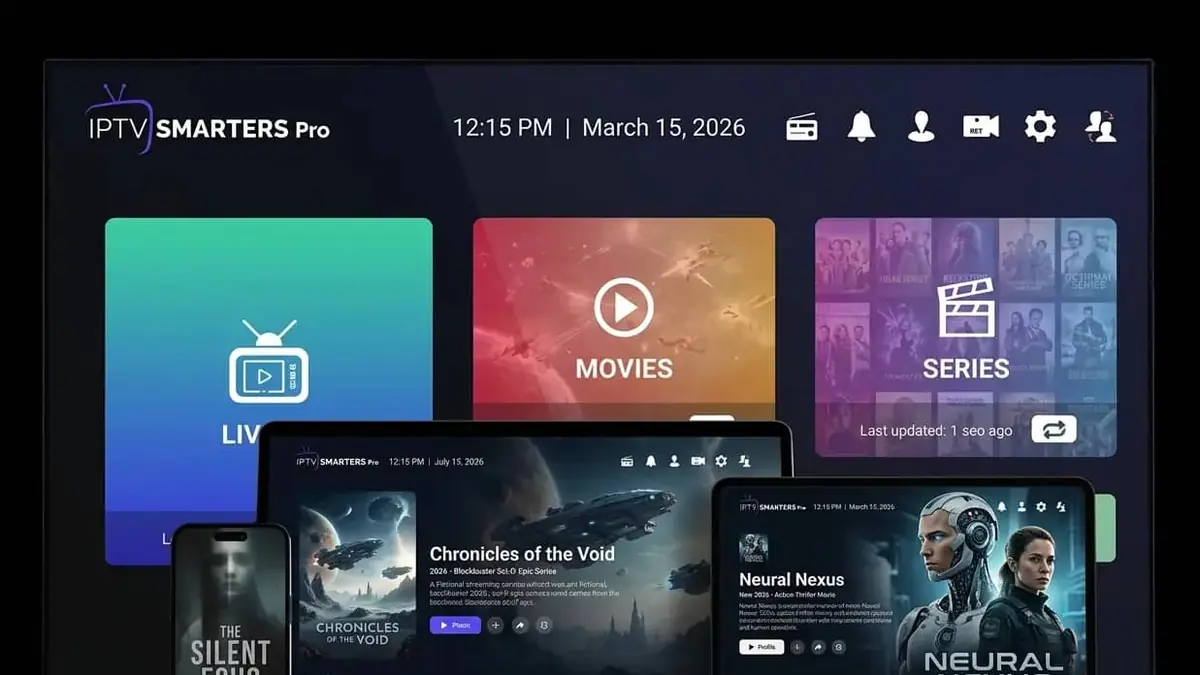
- Öffne die App und wähle Login with Xtream Codes API.
- Trage Name, Benutzername, Passwort und Server-URL aus deiner E-Mail ein.
- Bestätige mit Add User.
Hast du noch keinen Zugang, kannst du ein IPTV Abo kaufen und bekommst die Zugangsdaten sofort nach der Zahlung per E-Mail.
Häufige Fragen
Ist die IPTV Smarters Pro APK sicher?
Ja, wenn sie direkt von der offiziellen Website oder aus dem Play Store stammt. Riskant sind APK-Dateien von Spiegelseiten und Foren, denn dort kann niemand prüfen, ob die Datei verändert wurde. Bei einer kostenlosen App gibt es keinen Grund, dieses Risiko einzugehen.
Kann ich die IPTV Smarters Pro APK auf einem Samsung oder LG Fernseher installieren?
Nein, Samsung (Tizen) und LG (webOS) können keine APK-Dateien installieren. Dort lädst du IPTV Smarters Pro direkt aus dem App-Store des Fernsehers, bei Samsung über den Smart Hub und bei LG über den LG Content Store.
Brauche ich nach einem Update neue Zugangsdaten?
Nein, deine Zugangsdaten hängen an deinem Abo, nicht an der App-Version. Installierst du das Update über die alte Version, bleibt der Login gespeichert. Nur nach einer Neuinstallation gibst du Server-URL, Benutzername und Passwort erneut ein.
Was kostet die IPTV Smarters Pro APK?
Die APK ist kostenlos (Stand: Oktober 2026). Sie enthält nur den Player. Sender, Filme und Serien kommen aus deinem IPTV-Abo. Verlangt eine Website Geld für die APK, bist du nicht auf der offiziellen Seite.
Weiterlesen zum IPTV Abo
IPTV Smarters Pro funktioniert nicht? Fehler und Lösungen 2026
Login fehlgeschlagen, schwarzes Bild oder keine Sender: jede Fehlermeldung mit Ursache und Lösung.
Aktualisiert am
IPTV auf dem Fire TV Stick installieren: Downloader-Anleitung
Entwickleroptionen freischalten, Downloader nutzen und die richtige App wählen: die komplette Fire-TV-Anleitung.
Aktualisiert am
IPTV Smarters Pro einrichten: Xtream-Login Schritt für Schritt
App laden, mit Xtream Codes einloggen und die Einstellungen setzen, die Ruckeln verhindern. Für jedes Gerät.
Aktualisiert am