Apps
TiviMate einrichten: EPG, Favoriten und Aufnahmen richtig nutzen
Jonas Becker · Streaming-Redakteur bei Kaufen IPTV 4K
Veröffentlicht am · aktualisiert am · 10 Min. Lesezeit
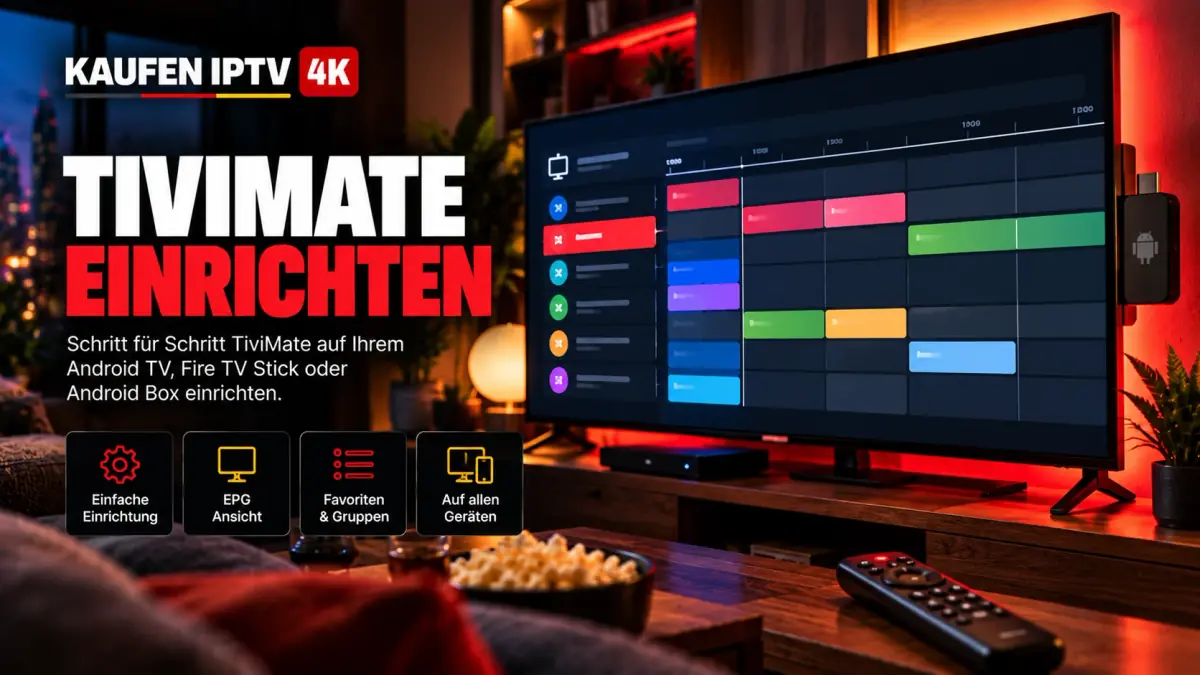
TiviMate richtest du in wenigen Minuten ein: App aus dem Play Store oder per Downloader installieren, Playlist über Xtream Codes hinzufügen, EPG laden lassen. Aufnahmen, Catch-up und mehrere Playlists schaltest du mit TiviMate Premium über die Companion-App frei.
TiviMate ist der IPTV Player, der sich auf dem Fernseher am ehesten wie klassisches Kabelfernsehen anfühlt: großer Programmführer, schnelles Umschalten, klare Senderliste. In dieser Anleitung richtest du TiviMate Schritt für Schritt ein, von der Installation über EPG und Favoriten bis zu Catch-up und Aufnahmen. Am Ende kennst du die Einstellungen, mit denen das Bild auch am Abend stabil bleibt.
Was ist TiviMate und auf welchen Geräten läuft es?
TiviMate ist ein IPTV Player für Android TV, Google TV und Fire TV, der deine Playlist in einen Programmführer wie beim Kabel verwandelt.
Das solltest du wissen:
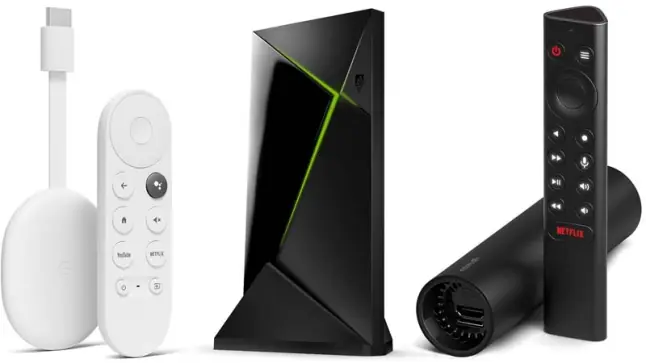
- TiviMate läuft auf Fire TV Stick, Fire TV Cube, Chromecast mit Google TV, Nvidia Shield und Fernsehern mit Android TV.
- Auf Smartphones und Tablets läuft TiviMate nicht.
- Die App enthält keine Sender, sie spielt nur dein IPTV-Abo ab.
- Die Grundversion ist kostenlos, Premium schaltet Aufnahmen, Catch-up und mehr frei.
Wie TiviMate gegen andere Apps abschneidet, zeigt unser Vergleich der besten IPTV Player.
Wie installierst du TiviMate?
Auf Android TV und Google TV holst du TiviMate aus dem Play Store, auf dem Fire TV Stick installierst du die App über Downloader.
Vorher prüfen:
- Dein Gerät hat mindestens 500 MB freien Speicher für den Programmführer.
- Deine Zugangsdaten liegen bereit: Server-URL, Benutzername und Passwort.
- Das Gerät hängt am besten per Kabel oder im 5-GHz-WLAN.
- Für HD rechnest du mit mindestens 25 Mbit/s, für 4K mit 50 Mbit/s.
TiviMate auf Android TV und Google TV installieren
Auf Geräten mit Google Play suchst du einfach nach TiviMate und installierst die App wie jede andere.
So gehst du vor:
- Öffne den Google Play Store auf dem Fernseher.
- Suche nach
TiviMate IPTV Player. - Wähle Installieren und warte, bis die App fertig ist.
- Öffne TiviMate und wähle Playlist hinzufügen.
- Bestätige beim ersten Start die Speicherfreigabe, falls TiviMate danach fragt.
TiviMate auf dem Fire TV Stick mit Downloader installieren
Auf dem Fire TV Stick erlaubst du zuerst unbekannte Apps für Downloader und lädst TiviMate dann von der offiziellen Adresse.
So gehst du vor:
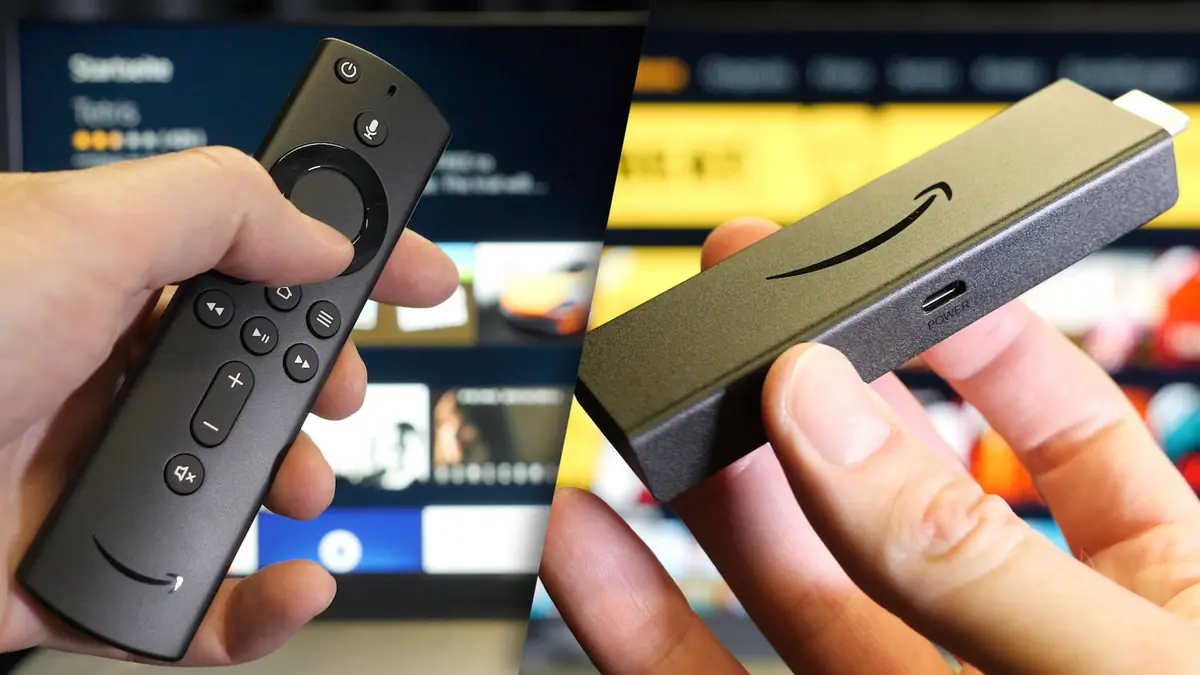
- Installiere Downloader aus dem Amazon Appstore.
- Öffne Einstellungen → Mein Fire TV → Entwickleroptionen → Unbekannte Apps installieren und schalte Downloader ein.
- Fehlen die Entwickleroptionen, geh auf Info und klicke siebenmal auf den Gerätenamen.
- Tippe in Downloader
https://tivimate.comein und wähle Go. - Bestätige mit Installieren, dann Fertig statt Öffnen.
- Lösche die APK-Datei, um Speicher zu sparen.
Wie fügst du in TiviMate eine Playlist per Xtream Codes hinzu?
Mit Xtream Codes trägst du nur Server-URL, Benutzername und Passwort ein, TiviMate lädt Sender, EPG, Filme und Serien dann automatisch.
So gehst du vor:
- Öffne TiviMate und wähle Playlist hinzufügen.
- Wähle Xtream Codes.
- Trag die Server-Adresse ein, zum Beispiel
http://beispiel-server.de:8080. - Ergänze Benutzername und Passwort genau so, wie sie in deiner E-Mail stehen.
- Hake Filme einbeziehen und Serien einbeziehen an.
- Wähle Weiter, gib der Playlist einen Namen und bestätige mit Fertig.
Die Zugangsdaten bekommst du sofort nach der Zahlung per E-Mail, etwa mit dem Paket IPTV 12 Monate für 49 €.
Du hast nur einen M3U-Link?
Aus einem M3U-Link liest du die drei Xtream-Daten selbst heraus und meldest dich trotzdem bequem per Xtream Codes an.
So zerlegst du den Link:
- Server: alles vor
/get.php, ohne Schrägstrich am Ende. - Benutzername: der Wert nach
username=. - Passwort: der Wert nach
password=. - Die Endung
&type=m3u_plus&output=tsbrauchst du für Xtream nicht. - Beispiel: Aus
http://beispiel-server.de:8080/get.php?username=max&password=1234wird der Serverhttp://beispiel-server.de:8080.
Wie richtest du den EPG in TiviMate richtig ein?
Mit Xtream Codes lädt TiviMate den Programmführer automatisch, du stellst nur Aktualisierung und gespeicherte Tage passend ein.
Bei englischer Oberfläche heißen die Menüs Settings und EPG. So stellst du ein:
- Drück auf der Fernbedienung nach links und öffne Einstellungen → EPG.
- Schalte Beim Start aktualisieren ein.
- Setze das Aktualisierungsintervall auf
24 Stunden. - Stell Vergangene Tage behalten auf
1, mit Catch-up auf2. - Wähle EPG aktualisieren und warte 1 bis 2 Minuten.
Der Programmführer bleibt leer?
Ein leerer Programmführer liegt meist an altem Cache oder einer falschen Zeitverschiebung, selten an deinem Abo.
Prüf diese Punkte:
- In TiviMate EPG leeren wählen und danach neu aktualisieren.
- Im Gerät den Cache der App leeren, nie die Daten.
- Stimmen die Zeiten nicht, die EPG-Zeitverschiebung in 1-Stunden-Schritten anpassen.
- Datum und Uhrzeit des Geräts auf automatisch stellen.
- Nicht stündlich aktualisieren, 24 bis 48 Stunden reichen.
Wie legst du in TiviMate Favoriten an?
Favoriten in TiviMate legst du direkt in der Senderliste an, indem du die OK-Taste auf einem Sender gedrückt hältst.
So gehst du vor:
- Öffne die Senderliste oder den Programmführer.
- Markiere den gewünschten Sender.
- Halte OK gedrückt, bis das Kontextmenü erscheint.
- Wähle Zu Favoriten hinzufügen.
- Deine Favoriten erscheinen als eigene Gruppe in der Senderliste.
- Zum Entfernen hältst du OK erneut gedrückt und wählst Aus Favoriten entfernen.
Kategorien ausblenden und Kindersicherung
Ungenutzte Kategorien blendest du aus, Inhalte für Erwachsene sperrst du mit einer PIN in der Kindersicherung.
So geht es:
- Einstellungen → Kindersicherung → PIN festlegen.
- Gesperrte oder versteckte Kategorien auswählen.
- Einstellungen sperren aktivieren, damit niemand die Sperre aufhebt.
- Weniger Kategorien machen TiviMate auf schwachen Sticks spürbar schneller.
- Nach einem Playlist-Update prüfst du, ob neue Kategorien dazugekommen sind, und sperrst sie bei Bedarf.
Wie funktioniert Catch-up in TiviMate?
Catch-up spielt vergangene Sendungen ab, wenn dein Anbieter ein Archiv hat und du per Xtream Codes angemeldet bist.
So gehst du vor:
- Öffne den Programmführer.
- Achte auf das Uhr-Symbol neben dem Sender, es zeigt Catch-up an.
- Halte die Taste links gedrückt, um Stunden oder Tage zurückzuspringen.
- Wähle die Sendung und bestätige mit OK.
- In der Player-Leiste pausierst, spulst oder startest du mit Von Anfang an ansehen.
Catch-up gehört zu TiviMate Premium. Über einen M3U-Link klappt es meist nicht.
Wie nimmst du mit TiviMate Sendungen auf?
Aufnahmen sind eine Premium-Funktion, du legst zuerst einen Speicherordner fest und nimmst dann sofort oder geplant auf.
So gehst du vor:
- Einstellungen → Sonstiges → Aufnahme → Aufnahmeordner wählen.
- Wähle internen Speicher oder einen USB-Stick in
FAT32oderexFAT. - Sofort aufnehmen: im Vollbild OK drücken, dann Aufnehmen und die Dauer wählen.
- Geplant aufnehmen: im Programmführer eine kommende Sendung markieren, OK halten, Sendung aufnehmen wählen.
- Fertige Aufnahmen findest du im Bereich Aufnahmen.
Rechne mit 1,5 bis 3 GB pro Stunde in HD.
Die Aufnahme stoppt nach einer Minute?
Bricht die Aufnahme ab, fehlt meist eine zweite Verbindung oder Android schickt TiviMate in den Energiesparmodus.
So behebst du es:
- Während einer Aufnahme belegt TiviMate eine Verbindung. Zum gleichzeitigen Schauen brauchst du eine zweite.
- Im Gerät Apps → TiviMate → Akku auf Nicht eingeschränkt stellen.
- Meldet TiviMate einen Schreibfehler, den Ordner neu über die Systemauswahl festlegen.
- Ruckelt die fertige Datei, nimm über Kabel oder 5-GHz-WLAN auf.
TiviMate Free oder Premium: Was bekommst du?
Die kostenlose Version reicht für Live-TV mit einer Playlist, Premium lohnt sich für Aufnahmen, Catch-up, Multiview und mehrere Geräte.
Der Vergleich (Stand: Oktober 2026):
| Funktion | TiviMate Free | TiviMate Premium |
|---|---|---|
| Playlists | 1 | mehrere |
| Live-TV mit EPG | ja | ja |
| Catch-up | nein | ja |
| Aufnahmen | nein | ja |
| Multiview | nein | ja, 4 bis 9 Bilder |
| Auto Frame Rate | nein | ja |
| Backup und Restore | nein | ja |
| Geräte | 1 | bis zu 5 |
| Preis | 0 € | Jahres- oder Lifetime-Lizenz |
Den aktuellen Preis zeigt dir die Companion-App vor dem Kauf. Die Lizenz gilt nur für die App, Sender sind darin nie enthalten.
So schaltest du TiviMate Premium frei
Premium kaufst du ausschließlich in der App TiviMate Companion auf einem Android-Handy, nicht auf dem Fernseher selbst.
So gehst du vor:
- Installiere TiviMate Companion aus Google Play auf dem Handy.
- Leg ein Konto mit E-Mail und Passwort an.
- Wähle Jahres- oder Lifetime-Lizenz und bezahle über Google Play.
- Am Fernseher: Einstellungen → Premium freischalten → E-Mail und Passwort eingeben.
- Gib dem Gerät einen Namen, etwa
Wohnzimmer, und bestätige.
Einen Platz gibst du in Companion über das Papierkorb-Symbol frei.
Welche TiviMate-Einstellungen sind die besten?
Für ein stabiles Bild setzt du den Puffer auf Mittel, beide Decoder auf Hardware und schaltest die automatische Bildrate ein.
Die bewährten Werte unter Einstellungen → Wiedergabe (englisch Playback):
| Einstellung | Empfohlener Wert | Warum |
|---|---|---|
| Puffergröße | Mittel | guter Kompromiss aus Tempo und Stabilität |
| Video-Decoder | Hardware | flüssige 50 und 60 Bilder pro Sekunde |
| Audio-Decoder | Hardware | kein Versatz zwischen Bild und Ton |
| Auto Frame Rate | An (Premium) | kein Ruckeln bei Kameraschwenks |
| Externer Player | nur bei Bedarf | für MKV-Dateien oder AC3-Ton |
Gerade beim Fußball merkst du den Unterschied durch die automatische Bildrate, mehr dazu im Ratgeber IPTV für Sport.
Backup und Umzug auf ein neues Gerät
Mit Premium sicherst du Playlists, Favoriten und Einstellungen in einer Datei und spielst sie auf dem neuen Gerät wieder ein.
So gehst du vor:
- Einstellungen → Allgemein → Daten sichern.
- Speichere die
.tmb-Datei auf einem USB-Stick oder im internen Speicher. - Auf dem neuen Gerät: Einstellungen → Allgemein → Daten wiederherstellen.
- Achte darauf, dass auf beiden Geräten dieselbe TiviMate-Version läuft.
Was tun, wenn TiviMate ruckelt oder kein Bild zeigt?
Die meisten Probleme mit TiviMate löst du über Decoder, Puffer und Netzwerk, bevor du überhaupt den Support brauchst.
Prüf der Reihe nach:
- Schwarzes Bild mit Ton: Video-Decoder von
HardwareaufSoftwarestellen oder VLC als externen Player nutzen. - Kein Ton: Audio-Decoder auf
Softwareumstellen. - Ruckeln am Abend: Puffer auf
MitteloderGroß, 5 GHz statt 2,4 GHz, besser ein Kabel. - Langsames Umschalten: Puffer zu groß gewählt, zurück auf
Mittel. - Login fehlgeschlagen: Server-URL ohne Schrägstrich am Ende und Daten von Hand neu eintippen.
- Max. Verbindungen erreicht: App auf anderen Geräten schließen und 5 bis 10 Minuten warten.
Häufige Fragen
Läuft TiviMate auf dem Handy?
Nein, TiviMate ist nur für Fernseher und TV-Boxen gebaut, also Android TV, Google TV und Fire TV. Auf dem Smartphone nutzt du stattdessen IPTV Smarters Pro oder OTT Navigator. Das Handy brauchst du bei TiviMate nur für die Companion-App, mit der du Premium kaufst.
Kann ich TiviMate Premium direkt auf dem Fire TV Stick kaufen?
Nein, auf dem Fire TV Stick gibt es keine Bezahlung über Google Play. Du kaufst Premium in der App TiviMate Companion auf einem Android-Handy oder Tablet und meldest dich danach am Stick mit derselben E-Mail-Adresse an.
Enthält TiviMate Sender?
Nein, TiviMate ist ein reiner Player ohne eigene Inhalte. Auch die Premium-Lizenz enthält keine Sender. Live-TV, Filme, Serien und Programmführer kommen aus deinem IPTV-Abo, das du per Xtream Codes oder M3U-Link einträgst.
Wie ziehe ich TiviMate auf ein neues Gerät um?
Mit Premium sicherst du alles als Backup-Datei und spielst es auf dem neuen Gerät wieder ein. Auf dem alten Gerät wählst du Backup, auf dem neuen Restore. Achte darauf, dass auf beiden Geräten dieselbe TiviMate-Version läuft. Im Companion-Konto löschst du das alte Gerät, damit ein Platz frei wird.
Weiterlesen zum IPTV Abo
Die besten IPTV Player 2026 für Fire TV, Android, iPhone und PC
TiviMate, IPTV Smarters Pro, IBO Player und weitere Apps im Vergleich: Plattformen, EPG, Catch-up und Preis.
Aktualisiert am

IPTV für Sport-Fans: 4K, Verzögerung und Technik im Check
Verzögerung, 50 fps und 4K: was beim Sport schauen über IPTV zählt und wie der Spieltag ohne Ruckeln läuft.
Aktualisiert am
Flix IPTV, IBO Player und SmartOne: Playlist per MAC-Adresse hinzufügen
MAC-Adresse und Device Key finden, Playlist im Portal eintragen, auf dem TV neu laden: so funktionieren MAC-Apps.
Aktualisiert am