Apps
Flix IPTV, IBO Player und SmartOne: Playlist per MAC-Adresse hinzufügen
Jonas Becker · Streaming-Redakteur bei Kaufen IPTV 4K
Veröffentlicht am · aktualisiert am · 9 Min. Lesezeit
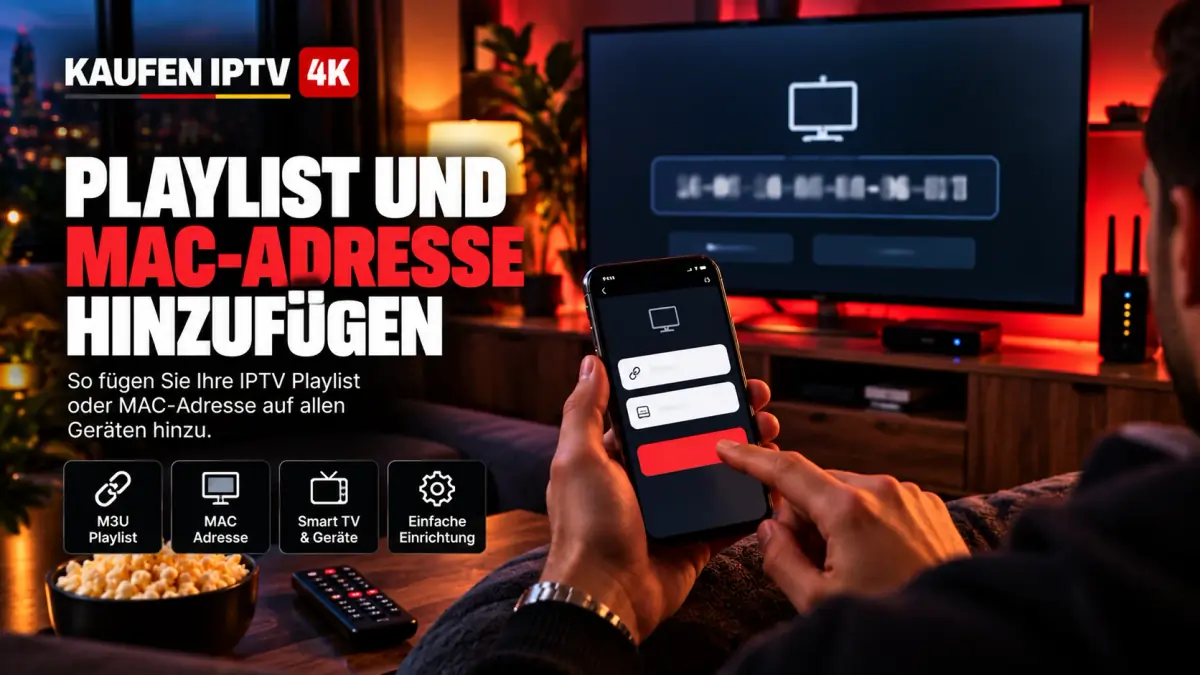
Bei MAC-Apps wie IBO Player, Flix IPTV und SmartOne fügst du die Playlist nicht am Fernseher hinzu, sondern im Webportal der App: MAC-Adresse und Device Key eingeben, M3U-Link oder Xtream-Daten eintragen, speichern und am Fernseher Reload drücken. Nach der Testphase aktivierst du die App mit einer einmaligen Lizenz.
Wenn du in einer Smart IPTV App eine Playlist hinzufügen willst, tippst du die Zugangsdaten bei MAC-Apps nicht mit der Fernbedienung ein. Stattdessen zeigt die App eine MAC-Adresse an, und du trägst deine Playlist bequem am Handy oder PC in einem Webportal ein. Diese Anleitung zeigt den Weg für IBO Player, Flix IPTV und SmartOne, inklusive Testphase und Lizenz.
Wie funktioniert eine Smart IPTV Playlist per MAC-Adresse?
Die App auf dem Fernseher ist über ihre MAC-Adresse mit einem Webportal verbunden, in dem du die Playlist einträgst. Das Prinzip:
- Fernseher: Die App zeigt nach dem Start MAC-Adresse und oft einen Device Key.
- Portal: Auf der Webseite der App meldest du dich mit diesen Daten an.
- Playlist: Dort fügst du M3U-Link oder Xtream-Daten (Server, Benutzername, Passwort) ein.
- Reload: Am Fernseher lädst du die Liste neu, danach erscheinen Sender, Filme und Serien.
Der große Vorteil: Du tippst lange Adressen auf einer Tastatur statt mit der Fernbedienung. Das spart Zeit und verhindert Tippfehler.
Was brauchst du, um eine Playlist per MAC hinzuzufügen?
Du brauchst die installierte App, ein Handy oder einen PC mit Browser und deine Zugangsdaten als M3U-Link oder Xtream Codes. Deine Checkliste:
- Fernseher oder Box: Samsung (Tizen), LG (webOS), Android TV, Fire TV oder Apple TV mit IBO Player, Flix IPTV oder SmartOne.
- Zweitgerät: Handy, Tablet oder PC mit Browser.
- Zugangsdaten: Nach der Bestellung bekommst du Xtream Codes und M3U-Link sofort per E-Mail.
- Netzwerk: die Verbindung, die du später dauerhaft nutzt, also WLAN oder LAN.
Den letzten Punkt unterschätzen viele: WLAN und LAN haben unterschiedliche MAC-Adressen. Entscheide dich vor der Aktivierung.
Wo findest du MAC-Adresse und Device Key?
Jede MAC-App zeigt ihre MAC-Adresse auf dem Startbildschirm oder in den Kontoeinstellungen, IBO Player zusätzlich einen Device Key. Die Fundorte:
| App | MAC-Adresse | Zusätzlicher Schlüssel |
|---|---|---|
| IBO Player | Startbildschirm, Bereich zum Hinzufügen der Playlist | Device Key |
| Flix IPTV | Startbildschirm oder Settings → User Account | App Key |
| SmartOne IPTV | Settings → Account | keiner |
Eine MAC-Adresse sieht so aus: aa:bb:cc:11:22:33. Übernimm sie mit allen Doppelpunkten. Am sichersten ist ein Foto des Bildschirms mit dem Handy.
Wie fügst du die Playlist bei IBO Player hinzu?
Bei IBO Player meldest du dich mit MAC-Adresse und Device Key auf iboplayer.com an und speicherst dort deine Playlist. So gehst du vor:
- Öffne am Handy oder PC
iboplayer.com/device/login. - Gib MAC Address und Device Key ein und wähle Login.
- Für Xtream Codes: Add XC Playlist wählen, Name, Benutzername, Passwort und Server-URL eintragen.
- Für M3U: Add Playlist wählen, Name und Link eintragen.
- Speichere mit Save. Mit Protect Playlist sicherst du die Liste per PIN.
- Drücke am Fernseher Reload oder starte die App neu.
Danach lädt IBO Player Live-TV, Filme, Serien und den Programmführer.
Playlist bei IBO Player ändern oder löschen
Neue Zugangsdaten oder ein Tippfehler? Du änderst die Playlist jederzeit im selben Portal, ohne die App neu zu installieren. So gehst du vor:
- Melde dich wieder mit MAC-Adresse und Device Key auf
iboplayer.com/device/loginan. - Wähle die vorhandene Playlist und bearbeite Server-URL, Benutzername oder Passwort.
- Lösche alte Einträge, die du nicht mehr brauchst, damit du am Fernseher nicht die falsche Liste öffnest.
- Speichere mit Save und drücke am Fernseher Reload.
Bei einer Verlängerung deines Abos bleiben die Zugangsdaten in der Regel gleich, dann musst du nichts ändern.
Wie fügst du die Playlist bei Flix IPTV hinzu?
Bei Flix IPTV trägst du die Playlist auf flixiptv.eu/mylist ein und wechselst danach am Fernseher die Playlist oder lädst neu. So gehst du vor:
- Lies die MAC-Adresse auf dem Startbildschirm oder unter Settings → User Account ab.
- Öffne am Handy
flixiptv.eu/mylistund gib die MAC-Adresse ein. - Wähle M3U-Link oder Xtream (Server-URL, Benutzername, Passwort) und trage die Daten ein.
- Bestätige mit Send.
- Gehe am Fernseher zu Settings → Change Playlist oder starte die App neu.
- Wähle Reload.
Zeigt ein Sender ein schwarzes Bild, stelle unter Settings → Player Settings auf den VLC Player um.
Flix IPTV auf dem Fire TV installieren
Auf dem Fire TV lädst du Flix IPTV über die App Downloader mit dem Code 730116, danach läuft die Aktivierung wie beim Fernseher. So gehst du vor:
- Schalte in den Entwickleroptionen Unbekannte Apps installieren für Downloader ein.
- Tippe in Downloader den Code
730116oder die Adresseflixiptv.cc/flix.apkein. - Installiere die App, wähle Fertig und lösche die APK.
- Lies die MAC-Adresse ab und trage die Playlist auf
flixiptv.eu/mylistein.
Wie aktiviere ich SmartOne IPTV?
SmartOne aktivierst du im Generator auf smartone-iptv.com: MAC eingeben, Playlist eintragen und einen Smart Key erzeugen. So gehst du vor:
- Lies die MAC-Adresse in der App unter Settings → Account ab.
- Öffne
smartone-iptv.com/plugin/smart_one/main_generate. - Gib die MAC-Adresse ein.
- Wähle den Reiter für M3U oder Xtream und trage Name und Daten ein.
- Bestätige die Sicherheitsabfrage und wähle Generate Smart Key.
- Starte SmartOne auf dem Fernseher neu.
SmartOne bietet mit 14 Tagen die längste Testphase der drei Apps (Stand: Oktober 2026).
Testphase und Lizenz: Was kosten die MAC-Apps?
Alle drei Apps starten mit einer Testphase und verlangen danach eine Lizenz, die nur den Player freischaltet, nicht das Programm. Der Überblick (Stand: Oktober 2026):
| App | Portal | Testphase | Lizenz danach |
|---|---|---|---|
| IBO Player | iboplayer.com/device/login | 7 Tage | einmalige Lizenz auf iboplayer.com |
| Flix IPTV | flixiptv.eu/mylist | 7 Tage | etwa 7,99 € einmalig auf flixiptv.eu/activation |
| SmartOne IPTV | smartone-iptv.com/plugin/smart_one/main_generate | 14 Tage | einmalig oder jährlich auf smartone-iptv.com |
Die Lizenz gilt pro Gerät und MAC-Adresse.
Wie kaufst du die Lizenz für die App?
Die Lizenz kaufst du auf der Webseite der App mit der MAC-Adresse deines Geräts, nicht im Store des Fernsehers. So gehst du vor:
- Öffne die Aktivierungsseite der App, bei Flix IPTV etwa
flixiptv.eu/activation. - Gib die MAC-Adresse des Geräts ein, das du freischalten willst.
- Wähle die Lizenz und bezahle auf der Seite des App-Anbieters.
- Starte die App auf dem Fernseher neu, der Hinweis zur Testphase verschwindet.
Kaufe die Lizenz erst, wenn die Playlist in der Testphase sauber läuft. Wie Bezahlung und Zugangsdaten bei deinem Abo selbst ablaufen, liest du unter IPTV bezahlen und aktivieren.
M3U oder Xtream: Was trägst du im Portal ein?
Wenn das Portal Xtream anbietet, nimm Xtream: Programmführer, Filme und Serien kommen damit vollständiger und schneller an. Im Detail:
- Xtream Codes: Server-URL, Benutzername und Passwort. Bei IBO Player über Add XC Playlist.
- M3U-Link: ein langer Link mit allen Sendern. Den Programmführer musst du teils separat ergänzen.
- Server-URL: mit Port, ohne
/get.phpund ohne Schrägstrich am Ende, etwahttp://server.de:8080.
Xtream spart dem Fernseher außerdem Arbeit, weil er keine riesige Textdatei durchsuchen muss.
Nur einen M3U-Link? So ziehst du die Xtream-Daten heraus
Aus jedem M3U-Link liest du Server, Benutzername und Passwort ab, ohne den Anbieter neu fragen zu müssen. So gehst du vor:
- Server: alles vor
/get.php. - Benutzername: der Wert nach
username=bis zum nächsten&. - Passwort: der Wert nach
password=.
Kopiere die Werte direkt aus der E-Mail ins Portal, statt sie abzutippen.
Wie füge ich eine Playlist in Smart IPTV ein?
Die alte App Smart IPTV (SIPTV) nutzt ebenfalls eine MAC-Adresse, ist aber vielerorts aus den Stores verschwunden und nicht mehr zu empfehlen. Das bedeutet:
- Status: Auf vielen Samsung-Fernsehern lässt sich SIPTV nicht mehr installieren.
- Technik: Die App kommt schlecht mit H.265 und großen Programmführern zurecht.
- Alter Weg: MAC-Upload auf
siptv.eu/mylist, Häkchen bei Keep Online, dann Add Link. - Besser: IBO Player, Flix IPTV oder SmartOne nach der Anleitung oben.
Wenn du gerade neu startest, lohnt sich SIPTV nicht mehr. Mehr zu den Apps für deinen Fernseher findest du im Artikel IPTV auf Samsung Smart TV und in unseren Anleitungen für Smart TV Apps.

Playlist hinzugefügt, aber der Fernseher zeigt nichts?
Meist liegt es an einer falschen MAC-Adresse, einem fehlenden Reload oder einer abgelaufenen Testphase, selten an der Playlist selbst. Die häufigsten Fälle:
| Problem | Ursache | Lösung |
|---|---|---|
| Portal meldet Erfolg, TV bleibt leer | App nicht neu geladen | Reload drücken oder App neu starten |
| Fernseher zeigt keine Sender | MAC hat sich geändert (WLAN und LAN) | aktuelle MAC in der App ablesen, neu eintragen |
| Playlist failed oder No Data | Tippfehler, fehlender Doppelpunkt oder Schrägstrich | Link oder Server-URL prüfen und neu speichern |
| Nur Ton, kein Bild | Decoder passt nicht | Hardware und Software tauschen, bei Flix VLC Player |
| Hinweis auf Lizenz | Testphase beendet | Lizenz auf der Seite der App kaufen |
Unser Support hilft dir rund um die Uhr per Ticket.
MAC-Adresse geändert: So trägst du sie neu ein
Wechselst du von WLAN auf LAN-Kabel oder setzt den Fernseher zurück, zeigt die App eventuell eine neue MAC-Adresse. So gehst du vor:
- Öffne die App und lies die aktuelle MAC-Adresse ab.
- Melde dich im Portal mit der neuen MAC an und trage die Playlist erneut ein.
- Prüfe, ob die Lizenz an die alte MAC gebunden war, und frag im Zweifel beim App-Anbieter nach.
- Drücke am Fernseher Reload.
Welche MAC-App passt zu dir?
IBO Player ist für die meisten die beste Wahl, Flix IPTV punktet beim Preis und SmartOne bei der Testdauer. Die Kurzfassung:
- IBO Player: mehrere Playlists, PIN-Schutz, läuft auf Samsung, LG, Android TV, Fire TV, Apple TV und Windows.
- Flix IPTV: moderne Oberfläche, eigene Untertitel-Einstellungen, externe Player wie VLC.
- SmartOne IPTV: längste Testphase, einfacher Generator, gut zum Ausprobieren.
Probiere ruhig zwei Apps während der Testphase aus. Deine Zugangsdaten funktionieren in jeder von ihnen, und du kaufst am Ende nur die Lizenz der App, die dir im Alltag am besten gefällt.
Geht es auch ganz ohne Portal?
Ja, wenn du lieber am Fernseher selbst tippst, nimmst du IPTV Smarters Pro mit direktem Xtream-Login statt einer MAC-App. Das bedeutet:
- Ohne Portal: Name, Benutzername, Passwort und Server-URL direkt in der App eingeben.
- Mehr Tipparbeit: Alles läuft über die Fernbedienung, dafür brauchst du kein Zweitgerät.
- Gleiche Inhalte: Live-TV, Filme, Serien und Programmführer kommen genauso an.
Häufige Fragen
Wie aktiviere ich SmartOne IPTV?
Du öffnest das Portal von SmartOne, gibst die MAC-Adresse und deine Playlist ein und wählst Generate Smart Key. Danach startest du die App auf dem Fernseher neu. Nach der Testphase von 14 Tagen kaufst du die Lizenz auf der Seite von SmartOne (Stand: Oktober 2026).
Ist die Lizenz der App dasselbe wie mein IPTV Abo?
Nein, die Lizenz schaltet nur den Player frei, nicht das Programm. Sender, Filme und Serien kommen über dein IPTV Abo. Die App ist nur das Werkzeug, das die Playlist auf dem Fernseher abspielt.
Kann ich mehrere Playlists in IBO Player speichern?
Ja, im Portal von IBO Player kannst du mehrere Playlists unter einer MAC-Adresse anlegen. Auf dem Fernseher wählst du danach aus, welche Liste geladen wird. Mit Protect Playlist schützt du deine Einträge zusätzlich mit einem PIN.
Was passiert, wenn ich einen neuen Fernseher kaufe?
Der neue Fernseher hat eine neue MAC-Adresse und braucht eine eigene Aktivierung. Installiere die App, trage die Playlist unter der neuen MAC im Portal ein und kaufe nach der Testphase eine neue Lizenz für dieses Gerät.
Weiterlesen zum IPTV Abo
IPTV auf Samsung und LG Smart TV: Die besten Apps ohne Box
Die besten Apps für Tizen und webOS, Aktivierung per MAC-Adresse und die Lösung für ältere Fernseher.
Aktualisiert am
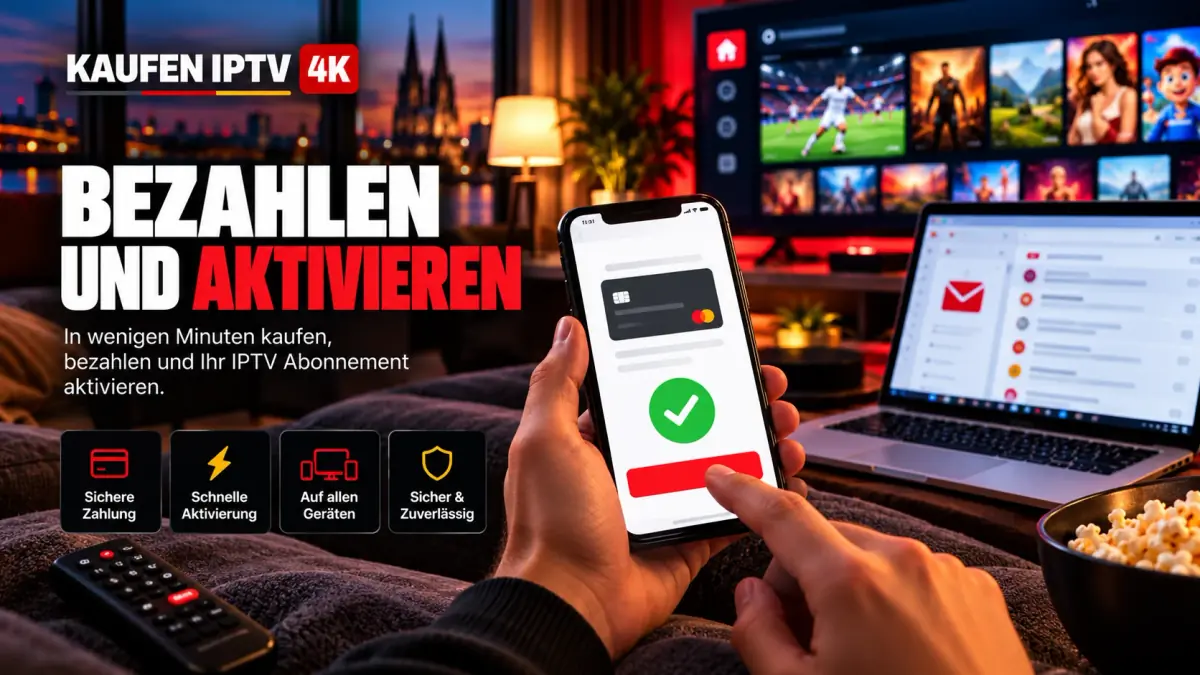
Wie bezahlt man IPTV? Bezahlung, Code-Lieferung und Aktivierung
PayPal, Karte oder Überweisung: wie die Bezahlung abläuft, wann deine Zugangsdaten kommen und wie du sie aktivierst.
Aktualisiert am
Die besten IPTV Player 2026 für Fire TV, Android, iPhone und PC
TiviMate, IPTV Smarters Pro, IBO Player und weitere Apps im Vergleich: Plattformen, EPG, Catch-up und Preis.
Aktualisiert am