Preise & Kauf
Wie bezahlt man IPTV? Bezahlung, Code-Lieferung und Aktivierung
Jonas Becker · Streaming-Redakteur bei Kaufen IPTV 4K
Veröffentlicht am · aktualisiert am · 9 Min. Lesezeit
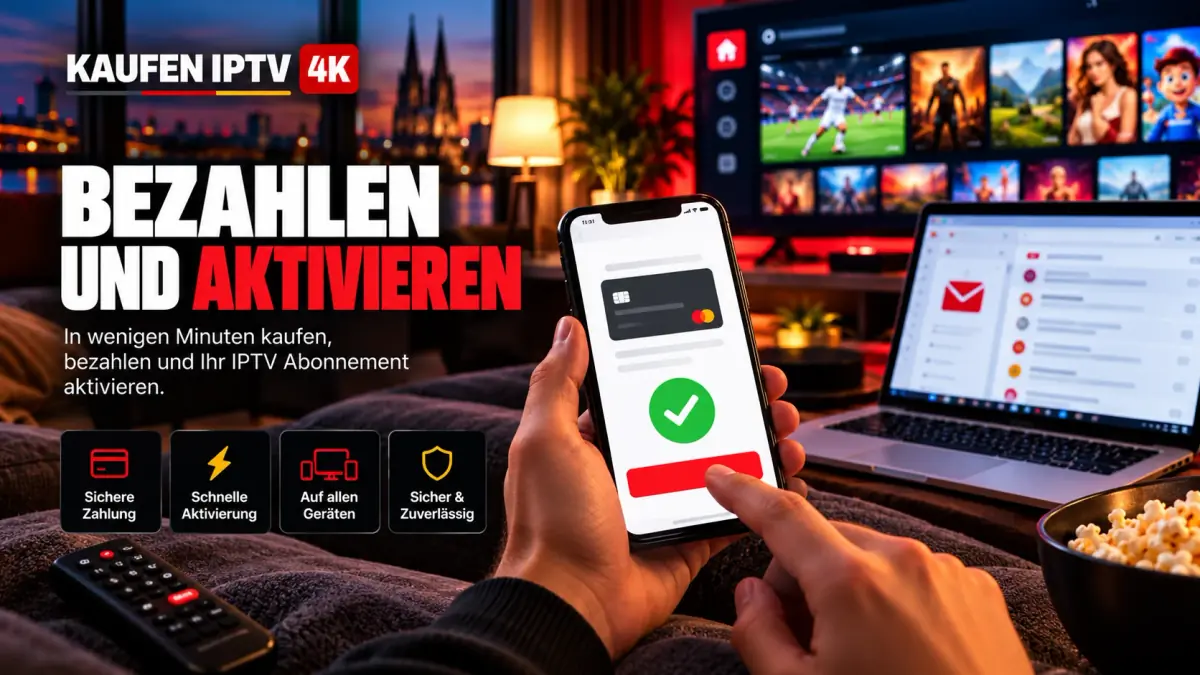
IPTV bezahlst du bei uns einmalig mit PayPal, Karte (Visa oder Mastercard) oder per Banküberweisung. Sobald die Zahlung bestätigt ist, kommen deine Zugangsdaten per E-Mail: Xtream Codes und ein M3U-Link, die du in einer IPTV-App wie IPTV Smarters Pro einträgst.
IPTV bezahlen ist einfacher, als viele denken: Du wählst eine Laufzeit, zahlst einmal und bekommst deine Zugangsdaten per E-Mail. In diesem Ratgeber erklären wir dir alle Zahlungsarten, zeigen dir, was in der E-Mail steht, und führen dich Schritt für Schritt durch die Aktivierung in deiner App. So weißt du vor dem Kauf genau, was dich erwartet.
Wie bezahlt man IPTV?
IPTV bezahlst du bei uns einmalig mit PayPal, mit Karte (Visa oder Mastercard) oder per Banküberweisung, ohne Abo-Abbuchung. Das gilt für jede Zahlungsart:
- Du zahlst den Preis der gewählten Laufzeit einmal im Voraus.
- Es gibt keine monatliche Abbuchung und keine automatische Verlängerung.
- Die Zugangsdaten kommen per E-Mail, sobald die Zahlung bestätigt ist.
- Die 30 Tage Geld-zurück-Garantie gilt unabhängig von der Zahlungsart.
Welche Zahlungsart du wählst, entscheidet also nur darüber, wie schnell deine Bestätigung eintrifft.
Welche Beträge bezahlst du?
Du bezahlst einmalig zwischen 29 € und 149 €, je nach Laufzeit und Anzahl der Bildschirme, ohne weitere Gebühren. Die Preise im Überblick:
- 3 Monate: 29 €.
- 12 Monate: 49 €.
- 24 Monate: 89 €.
- 12 Monate mit 2 Geräten: 79 €.
- 12 Monate mit 3, 4 oder 5 Geräten: 109 €, 129 € oder 149 €.
Der Betrag steht vor der Zahlung fest und ändert sich danach nicht mehr.
Welche Zahlungsarten gibt es für IPTV?
Du hast drei Zahlungsarten zur Wahl: PayPal, Karte und Banküberweisung, wobei die Überweisung am längsten bis zur Bestätigung braucht. Die Zahlungsarten im Vergleich:
| Zahlungsart | Bestätigung | Gut für |
|---|---|---|
| PayPal | In der Regel sofort | Schnellen Start ohne Kartendaten |
| Karte (Visa, Mastercard) | In der Regel sofort | Alle mit Kreditkarte |
| Banküberweisung | Dauert länger | Alle ohne PayPal und Karte |
Mit PayPal bezahlen
PayPal ist für die meisten der schnellste Weg, weil die Zahlung direkt bestätigt wird und du keine Bankdaten eingibst. So läuft es ab:
- Laufzeit wählen und PayPal als Zahlungsart anklicken.
- Im PayPal-Fenster mit deinem Konto anmelden.
- Den Betrag prüfen und die Zahlung bestätigen.
- Die Bestellbestätigung und danach die Zugangsdaten per E-Mail erhalten.
Mit Karte bezahlen
Mit Visa oder Mastercard bezahlst du direkt im Bestellformular, und die Zahlung ist in der Regel sofort bestätigt. So gehst du vor:
- Karte als Zahlungsart wählen.
- Kartendaten im gesicherten Zahlungsformular eingeben.
- Falls deine Bank fragt, die Zahlung in deiner Banking-App freigeben.
- Auf die E-Mail mit deinen Zugangsdaten warten.
Per Banküberweisung bezahlen
Bei der Banküberweisung kommen deine Zugangsdaten, sobald das Geld eingegangen und die Zahlung bestätigt ist, das dauert länger als bei PayPal oder Karte. Damit es reibungslos klappt:
- Überweise genau den angegebenen Betrag.
- Gib den Verwendungszweck exakt so an, wie er in der Bestellung steht.
- Plane etwas Zeit ein, bis die Bank die Zahlung weiterleitet.
- Willst du sofort schauen, wähle lieber PayPal oder Karte.
Vom Kauf bis zum ersten Sender: so läuft es ab
Zwischen Bestellung und erstem Sender liegen vier Schritte: wählen, bezahlen, E-Mail öffnen und die Daten in die App eintragen. Der Ablauf im Überblick:
| Schritt | Was du bekommst | Dauer |
|---|---|---|
| Laufzeit wählen | Bestellübersicht mit Preis | Kurz |
| Bezahlen | Bestellbestätigung | Sofort bei PayPal und Karte, länger bei Überweisung |
| E-Mail öffnen | Xtream Codes und M3U-Link | Sofort nach Bestätigung der Zahlung |
| App einrichten | Senderliste, Filme, Serien, EPG | Je nach Gerät und App |
Wenn du dich entschieden hast, kannst du dein IPTV Abo bestellen und direkt mit dem ersten Schritt beginnen.
Was brauchst du vor der Aktivierung?
Bevor du die Zugangsdaten einträgst, brauchst du ein Gerät mit IPTV-App, eine stabile Leitung und Zugriff auf dein E-Mail-Postfach. Bereite diese Punkte vor:
- Ein Smart TV, Stick, Handy oder Laptop mit installierter IPTV-App.
- Eine Internetleitung mit rund 25 Mbit/s für HD oder 50 Mbit/s für 4K.
- Am besten ein LAN-Kabel oder 5-GHz-WLAN am Fernseher.
- Für Apps wie IBO Player ein Handy oder einen PC mit Browser.
- Die E-Mail mit deinen Zugangsdaten, geöffnet auf dem Handy.
Was steht in der E-Mail mit den Zugangsdaten?
In der E-Mail findest du zwei Wege zum Login: die Xtream Codes mit drei Feldern und einen M3U-Link für Apps, die nur Playlists annehmen. Das steht drin:
- Server-URL: die Adresse mit Port, etwa
http://server.de:8080. - Benutzername: dein persönlicher Login.
- Passwort: das Passwort zu diesem Login.
- M3U-Link: ein langer Link, der alle drei Angaben enthält.
Bewahre die E-Mail gut auf, du brauchst sie für jedes neue Gerät.
Xtream Codes: der empfohlene Login
Mit Xtream Codes lädt deine App Sender, Programmführer, Filme und Serien automatisch, deshalb empfehlen wir diesen Login. Darum ist Xtream die erste Wahl:
- Das EPG kommt automatisch mit, ohne zusätzliche Adresse.
- Filme und Serien erscheinen mit Covern und Staffeln.
- Catch-up funktioniert nur mit Xtream, nicht mit dem M3U-Link.
- Drei kurze Felder tippst du mit der Fernbedienung leichter als einen langen Link.
M3U-Link: die Alternative
Den M3U-Link nutzt du nur, wenn eine App keine Xtream Codes annimmt, etwa VLC oder ältere Player. Gut zu wissen:
- Der Link sieht so aus:
http://server.de:8080/get.php?username=...&password=...&type=m3u_plus. - Ohne Xtream fehlt oft der Programmführer, den du separat eintragen musst.
- Auf schwachen Sticks lädt eine große M3U-Liste langsamer.
Den genauen Unterschied erklärt unser Ratgeber Xtream Codes oder M3U, inklusive wie du die drei Felder aus einem M3U-Link herausliest.
Wie aktiviere ich IPTV in der App?
Du aktivierst IPTV, indem du die Zugangsdaten aus der E-Mail in eine IPTV-App einträgst, eine separate Freischaltung gibt es nicht. Welche App zu deinem Gerät passt:
- Fire TV und Android TV: TiviMate oder IPTV Smarters Pro.
- Samsung und LG: IBO Player, IPTV Smarters Pro oder Flix IPTV.
- iPhone, iPad und Apple TV: IPTVX oder Smarters Player Lite.
- Android-Handy: IPTV Smarters Pro.
In IPTV Smarters Pro aktivieren
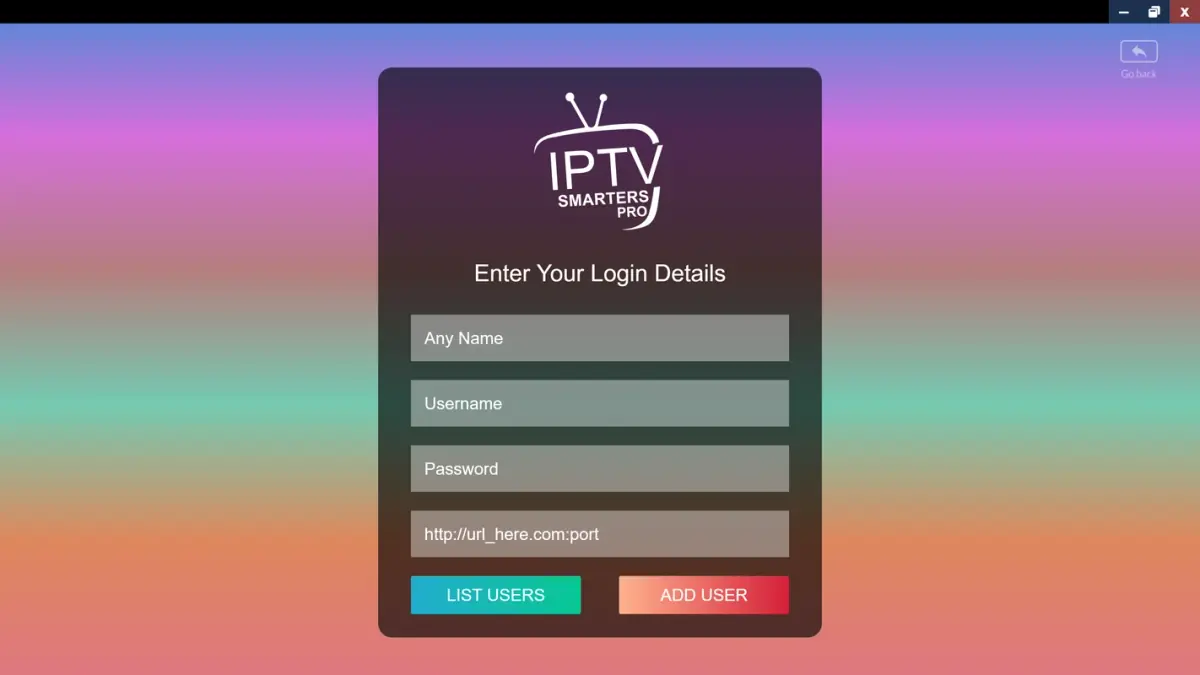
In IPTV Smarters Pro trägst du die Xtream Codes über die Login-Maske ein, danach lädt die App alle Inhalte. So gehst du vor:
- App öffnen und Add User wählen.
- Login with Xtream Codes API antippen.
- Bei Any Name einen Namen eingeben, etwa
Wohnzimmer. - Username und Password aus der E-Mail eintragen.
- Bei URL die Server-URL eingeben, zum Beispiel
http://server.de:8080. - Mit Add User bestätigen und warten, bis Live TV, Movies und Series geladen sind.
Eine ausführliche Anleitung für jedes Gerät findest du unter IPTV Smarters Pro einrichten.
In TiviMate aktivieren
In TiviMate fügst du deine Zugangsdaten als Playlist hinzu und aktivierst dabei auch Filme und Serien. So gehst du vor:
- Add playlist wählen und Xtream Codes antippen.
- Server-URL, Benutzername und Passwort eintragen.
- Häkchen bei Include VOD und Include TV series setzen.
- Mit Next weiter, einen Namen für die Playlist vergeben.
- Mit Done abschließen und warten, bis das EPG geladen ist.
Auf Samsung und LG mit IBO Player aktivieren
Bei IBO Player tippst du nichts auf dem Fernseher ein, sondern trägst die Daten über die Website der App ein. So geht es:
- IBO Player öffnen und MAC-Adresse und Device Key notieren.
- Am Handy oder PC
iboplayer.com/device/loginaufrufen. - Mit MAC und Device Key anmelden.
- Add XC Playlist wählen und die Xtream Codes eintragen.
- Speichern und in der App auf dem Fernseher Reload drücken.
Nach 7 Tagen Testphase verlangt IBO Player eine einmalige Lizenz für die App (Stand: Oktober 2026).
Auf iPhone, iPad und Apple TV mit IPTVX aktivieren
Auf Apple-Geräten trägst du die Xtream Codes in IPTVX ein, die Playlist synchronisiert sich danach über iCloud. So gehst du vor:
- IPTVX aus dem App Store laden und öffnen.
- New playlist wählen und Xtream als Typ auswählen.
- Server-URL, Benutzername und Passwort eintragen.
- Mit Save speichern und warten, bis Sender und EPG geladen sind.
Lange Adressen tippst du auf dem Apple TV bequemer mit der Fernbedienungs-App deines iPhones.
Der erste Test nach der Aktivierung
Nach dem Login prüfst du kurz Bild, Ton und Programmführer, damit du sicher weißt, dass alles richtig eingerichtet ist. So testest du:
- Einen Sender öffnen und auf ein flüssiges Bild achten.
- Seitenverhältnis und Tonspur im Player prüfen.
- Ein bis zwei Minuten warten, bis der Programmführer gefüllt ist.
- Einen Film aus der Mediathek starten.
Bleibt das EPG leer, aktualisierst du es in den Einstellungen der App.
Keine E-Mail bekommen? Das kannst du tun
Kommt die E-Mail nicht an, liegt sie meist im Spam-Ordner oder die Zahlung ist noch nicht bestätigt. Prüfe diese Punkte nacheinander:
- Spam- und Werbe-Ordner deines Postfachs durchsuchen.
- Die E-Mail-Adresse in der Bestellbestätigung auf Tippfehler prüfen.
- Bei Überweisung abwarten, bis die Zahlung bestätigt ist.
- Ein Ticket im Kundenbereich Mein Konto öffnen oder an support@kaufeniptv4k.com schreiben.
Der Support auf Deutsch ist rund um die Uhr erreichbar und hilft dir weiter.
So bewahrst du deine Zugangsdaten sicher auf
Speichere deine Zugangsdaten an einem sicheren Ort, denn du brauchst sie für jedes neue Gerät und jede neue App. Unsere Tipps:
- Die E-Mail in einen eigenen Ordner verschieben, damit sie nicht verloren geht.
- Die Daten nicht in Foren, Chats oder sozialen Netzwerken teilen.
- Bei einem Gerätewechsel die App auf dem alten Gerät abmelden.
- Wenn du glaubst, dass jemand anderes deine Daten nutzt, den Support informieren.
Login klappt nicht? Die häufigsten Fehler
Scheitert die Anmeldung, liegt es fast immer an einem Tippfehler in der Server-URL, im Benutzernamen oder im Passwort. So behebst du die häufigsten Fehler:
- Server-URL ohne
/get.phpund ohne Schrägstrich am Ende eintragen. - Auf versteckte Leerzeichen am Anfang oder Ende achten.
- Ähnliche Zeichen prüfen: großes I und kleines l, die Null und das O.
- Die Uhrzeit deines Geräts auf automatisch stellen.
- Andere Geräte schließen, wenn dein Abo nur einen Bildschirm erlaubt.
Hilft das alles nicht, schick dem Support einen Screenshot der Fehlermeldung, dann findet er die Ursache schneller.
Häufige Fragen
Wo kann ich IPTV-Zugangsdaten kaufen?
IPTV-Zugangsdaten kaufst du direkt online beim Anbieter, indem du eine Laufzeit wählst und bezahlst. Bei uns kommen Server-URL, Benutzername, Passwort und M3U-Link per E-Mail, sobald die Zahlung bestätigt ist. Die Daten funktionieren mit jeder gängigen IPTV-App.
Wie kann ich IPTV freischalten?
Du schaltest IPTV frei, indem du deine Zugangsdaten in einer IPTV-App einträgst. Eine separate Freischaltung beim Anbieter ist nicht nötig. Nur bei Apps wie IBO Player oder Flix IPTV kann nach der Testphase eine eigene App-Lizenz anfallen.
Ist die Bezahlung mit PayPal sicher?
Ja, mit PayPal gibst du deine Bankdaten nicht an den Shop weiter. Du bestätigst die Zahlung in deinem PayPal-Konto, und die Bestätigung erreicht uns in der Regel sofort. Deshalb sind deine Zugangsdaten damit besonders schnell bei dir.
Kann ich die Zugangsdaten auf einem neuen Gerät wiederverwenden?
Ja, deine Zugangsdaten gelten für die ganze Laufzeit und funktionieren auf jedem Gerät mit IPTV-App. Beachte nur, wie viele Bildschirme dein Abo gleichzeitig erlaubt. Bei einem Gerätewechsel meldest du dich auf dem neuen Gerät einfach mit denselben Daten an.
Weiterlesen zum IPTV Abo
IPTV Smarters Pro einrichten: Xtream-Login Schritt für Schritt
App laden, mit Xtream Codes einloggen und die Einstellungen setzen, die Ruckeln verhindern. Für jedes Gerät.
Aktualisiert am
Xtream Codes oder M3U: Welcher Zugang ist besser?
Der Unterschied zwischen Xtream Codes, M3U und MAC-Portal, und wie du die Daten aus einem langen Link herausliest.
Aktualisiert am

Was kostet IPTV pro Monat? Preise, Laufzeiten und günstige Abos 2026
Von 3 bis 24 Monaten: was IPTV wirklich pro Monat kostet und woran du ein verdächtig billiges Angebot erkennst.
Aktualisiert am